
Google Workspace CLI(gws)を使ってみた ─ Gmail・Drive・Calendar をコマンド一発で操作
はじめに
2026年3月4日、Google が Google Workspace CLI(gws) を OSS(Apache 2.0)で公開しました。Gmail、Google Drive、Calendar、Sheets、Docs、Chat、Admin ─── Google Workspace のほぼすべてのサービスを、コマンドラインから操作できるツールです。
公開直後から話題になった理由は、単なる CLI ツールではないからです。gws は AI エージェントとの連携を前提に設計されています。全レスポンスが構造化 JSON で返り、100以上の Agent Skills(SKILL.md)ファイルが同梱され、MCP サーバー機能も内蔵。Claude Code や Gemini CLI から Google Workspace を直接操作できる未来が、もうすぐそこまで来ています。
今回は第1回として、gws のインストールから OAuth 認証セットアップ、そして実際に Gmail・Drive・Calendar を操作するところまでを解説します。
gws とは?
gws は Google が GitHub と npm で公開した Workspace API の CLI ツールです。主な特徴をまとめます。
| 特徴 | 詳細 |
|---|---|
| 開発言語 | Rust |
| 配布方法 | npm(@googleworkspace/cli) |
| ライセンス | Apache 2.0 |
| 対応サービス | Drive, Gmail, Calendar, Sheets, Docs, Chat, Admin 等 |
| レスポンス形式 | 全て構造化 JSON |
| AI 連携 | Agent Skills(SKILL.md)100以上、MCP サーバー内蔵 |
技術的に面白いのは、gws が コマンドを静的に持っていない 点です。起動時に Google Discovery Service から API 仕様をリアルタイムで取得し、コマンドを動的に生成します。つまり Google が新しい API を追加すれば、gws も自動的にその API を使えるようになります。
gws は「公式にサポートされた Google プロダクトではない」と明記されています。現在 v0.7.0 で、v1.0 に向けて破壊的変更が入る可能性があります。
インストール
Node.js(npm)がインストールされていれば、1コマンドでインストールできます。
npm install -g @googleworkspace/cliバージョン確認:
$ gws --version
gws 0.7.0
This is not an officially supported Google product.
OAuth 認証のセットアップ
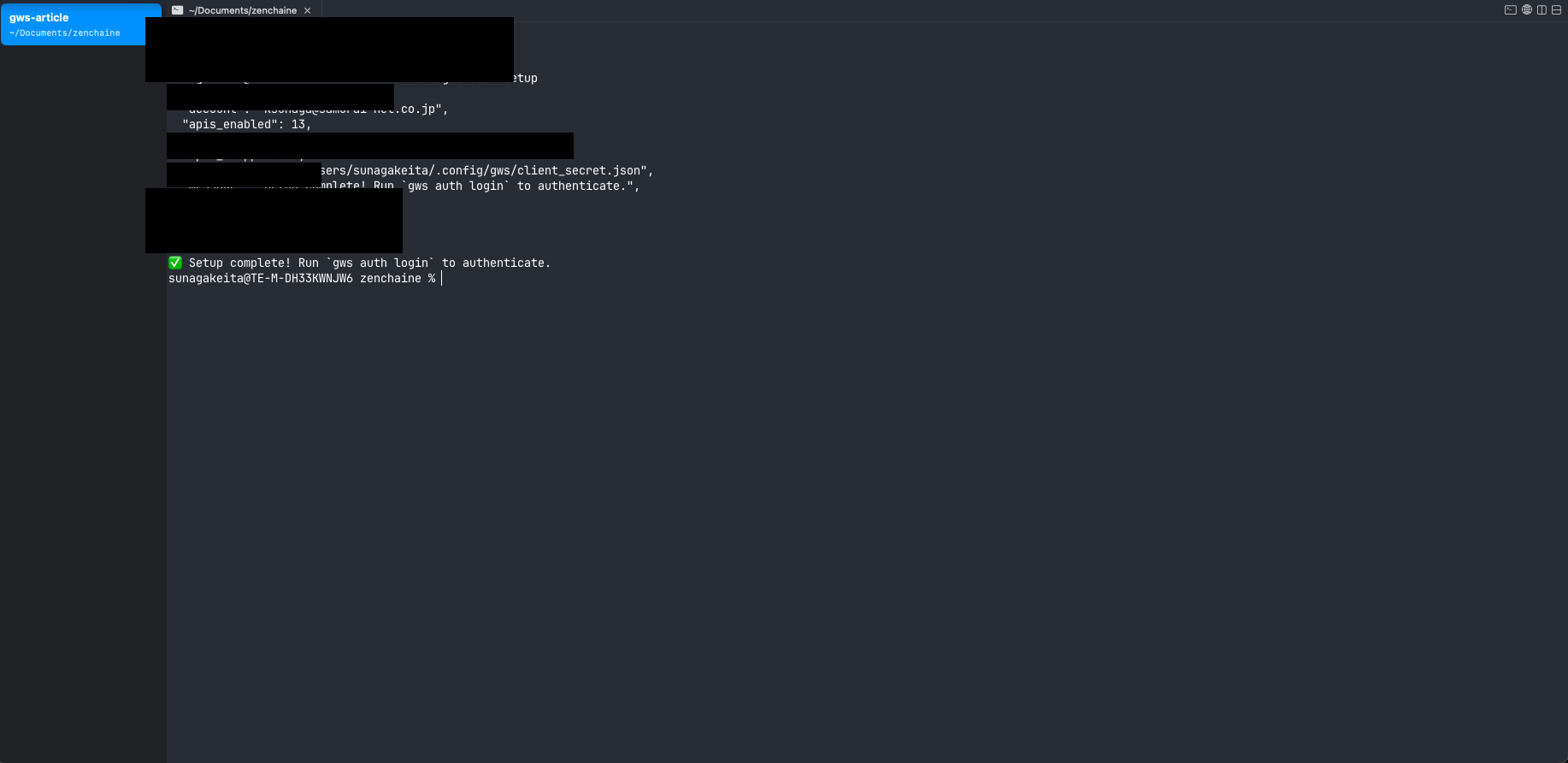
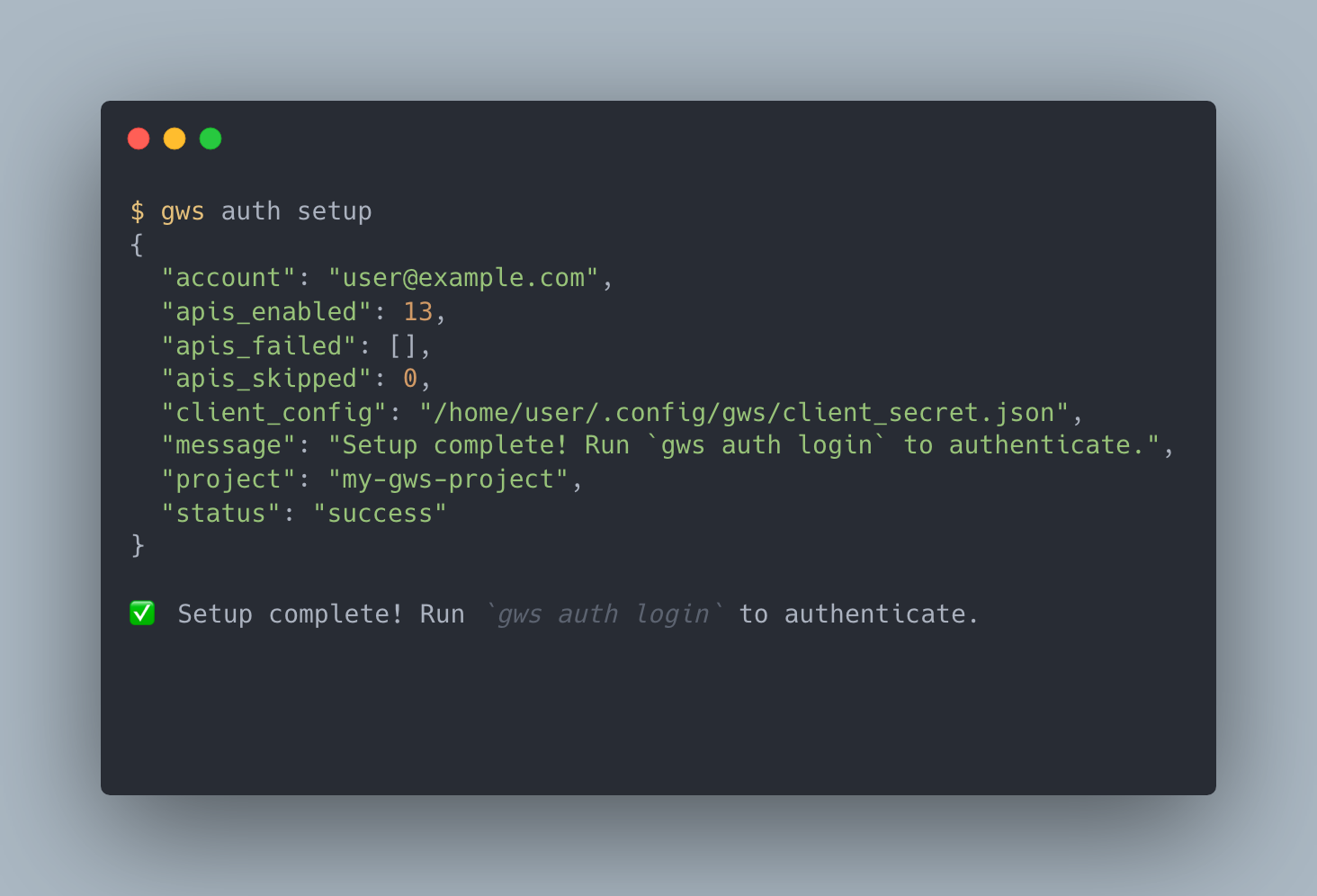
gws を使うには Google Cloud の OAuth 認証が必要です。gws auth setup コマンドで、GCP プロジェクトの作成から API の有効化まで一括でセットアップできます。
gws auth setupこのコマンドは以下を自動で行います:
- gcloud CLI の検出 ─ 事前に gcloud がインストールされている必要があります
- GCP プロジェクトの選択 ─ 既存プロジェクトを使うか、新規作成
- Workspace API の有効化 ─ Drive、Gmail、Calendar 等 13 個の API を一括有効化
- OAuth クライアントの設定 ─ Client ID と Client Secret の入力
OAuth 同意画面の設定
Step 5 の OAuth credentials で「Manual OAuth client setup required」と表示されます。
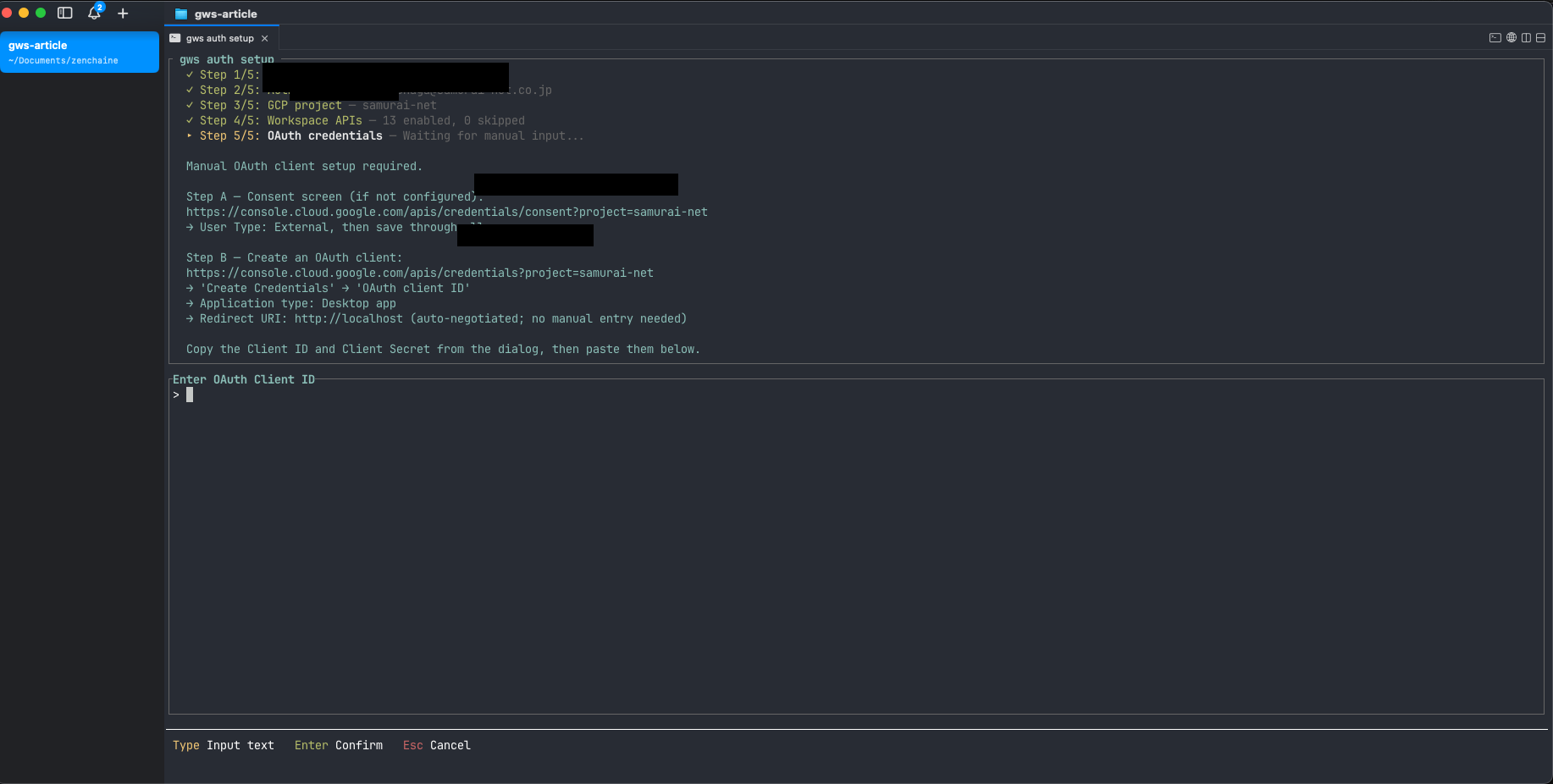
ここで GCP コンソールでの設定が必要になります。画面に表示される URL を開き、以下の手順で進めます。
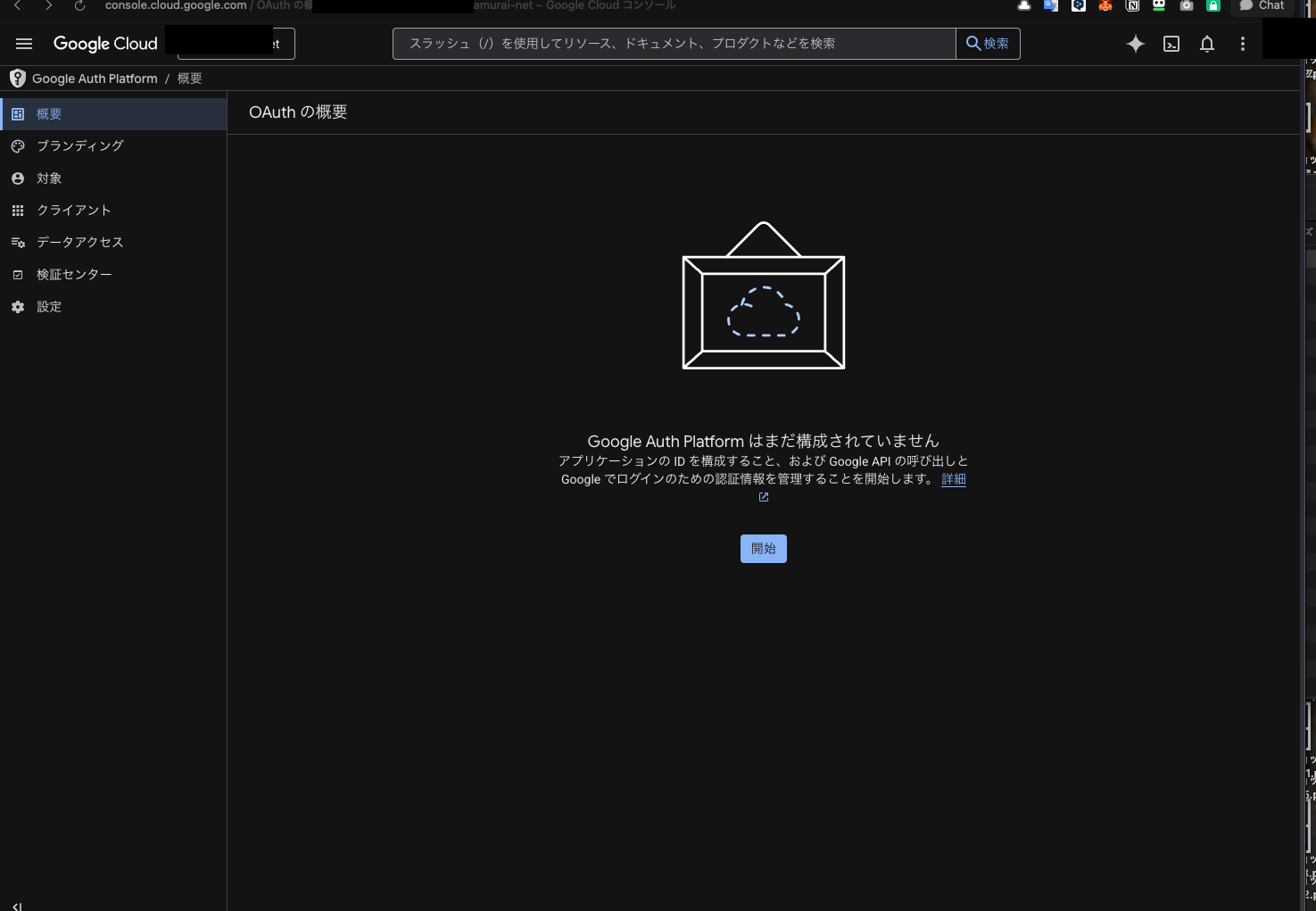
Step A: OAuth 同意画面(ブランディング)の作成
Google Auth Platform の概要画面で「開始」をクリックします。
ブランディングの作成フォームが表示されます。入力するのはたった2つだけです:
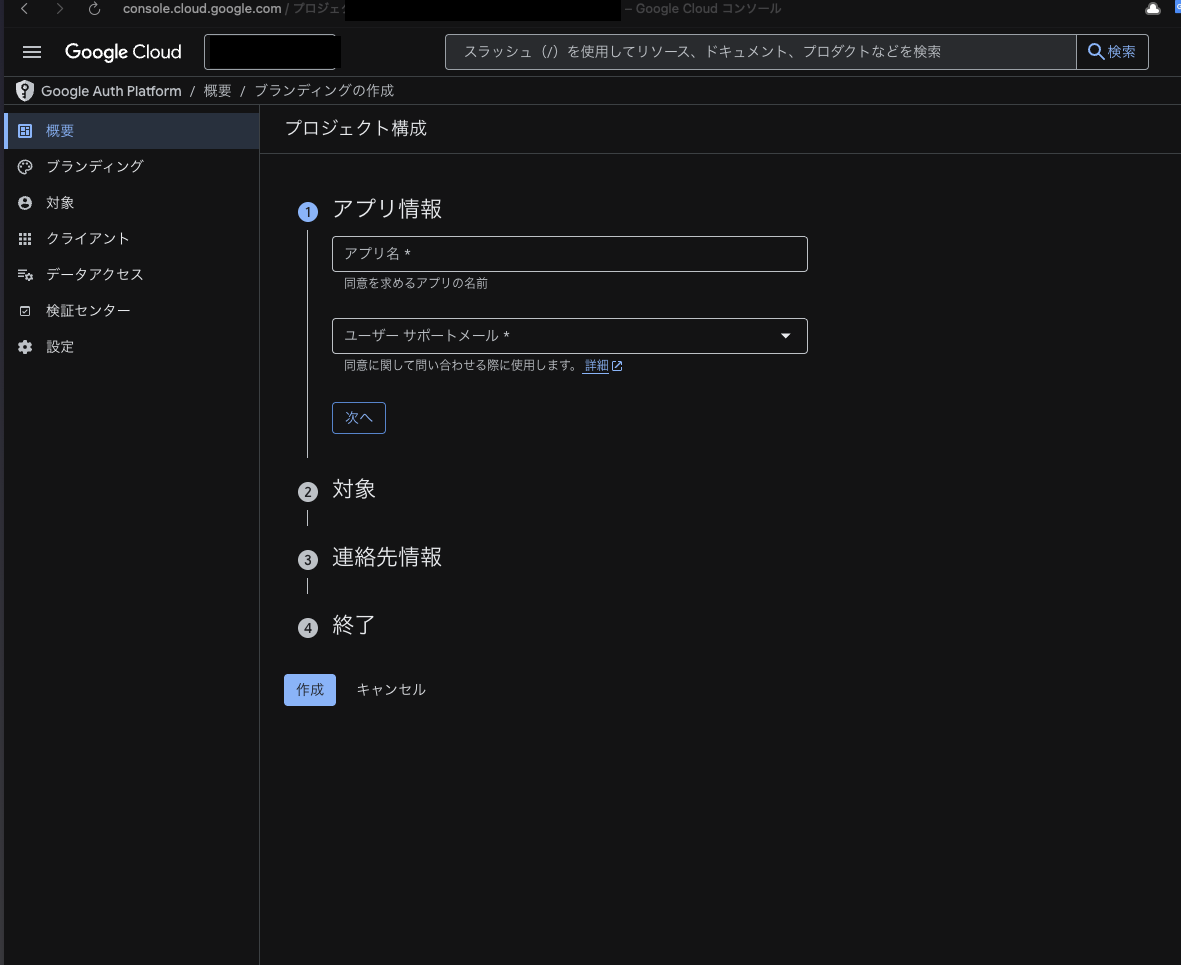
- アプリ名:
gwsと入力(自分しか使わないので何でもOK) - ユーザーサポートメール: 自分のメールアドレスを選択
「次へ」で対象を選択する画面になります。「外部」 を選びます。
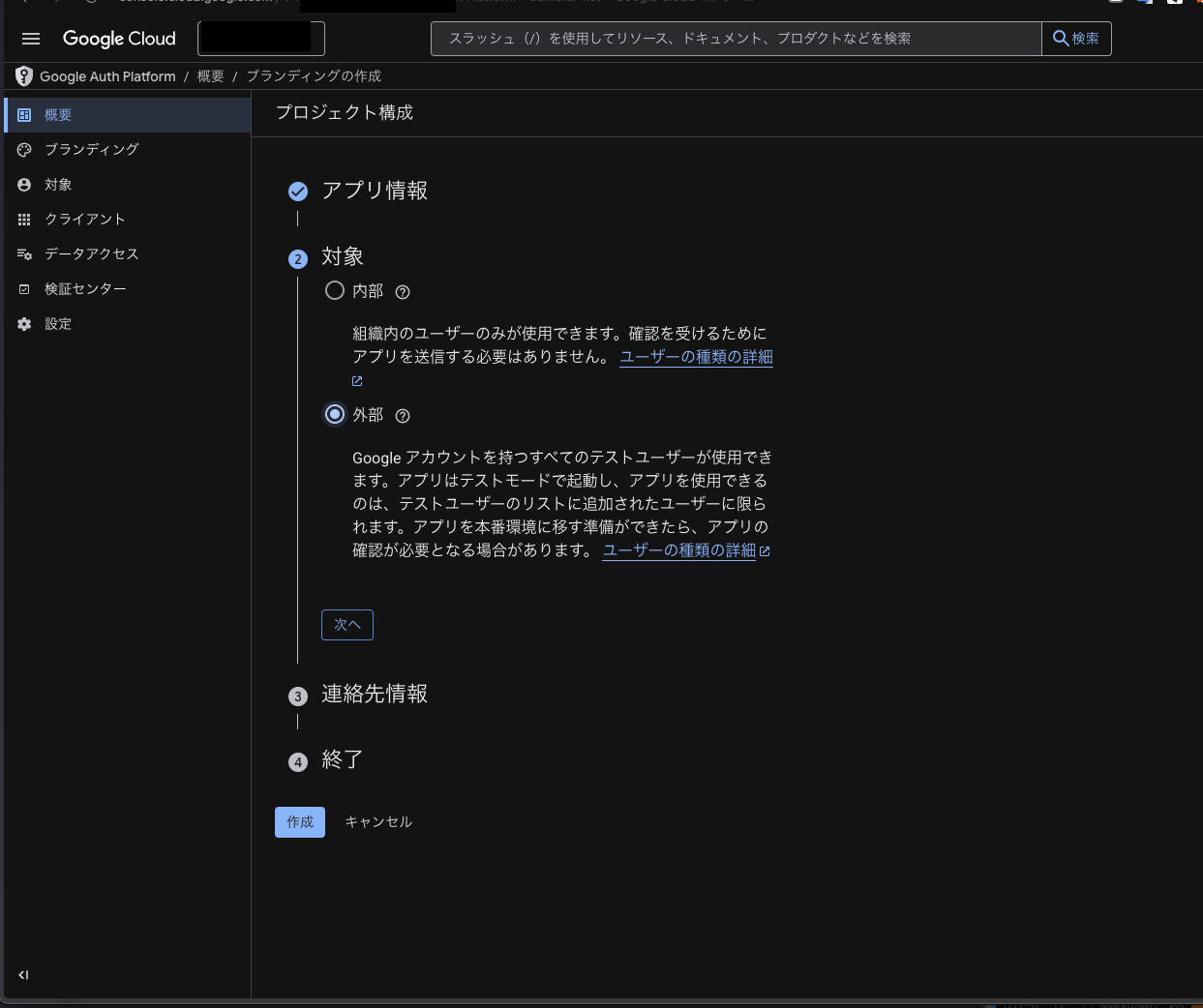
連絡先情報にメールを入力し、「作成」で完了です。GCP コンソールの設定が面倒に見えますが、実質はアプリ名とメールを入れるだけです。
Step B: OAuth クライアント ID の作成
左メニューの「クライアント」→「OAuth クライアント ID の作成」に進みます。
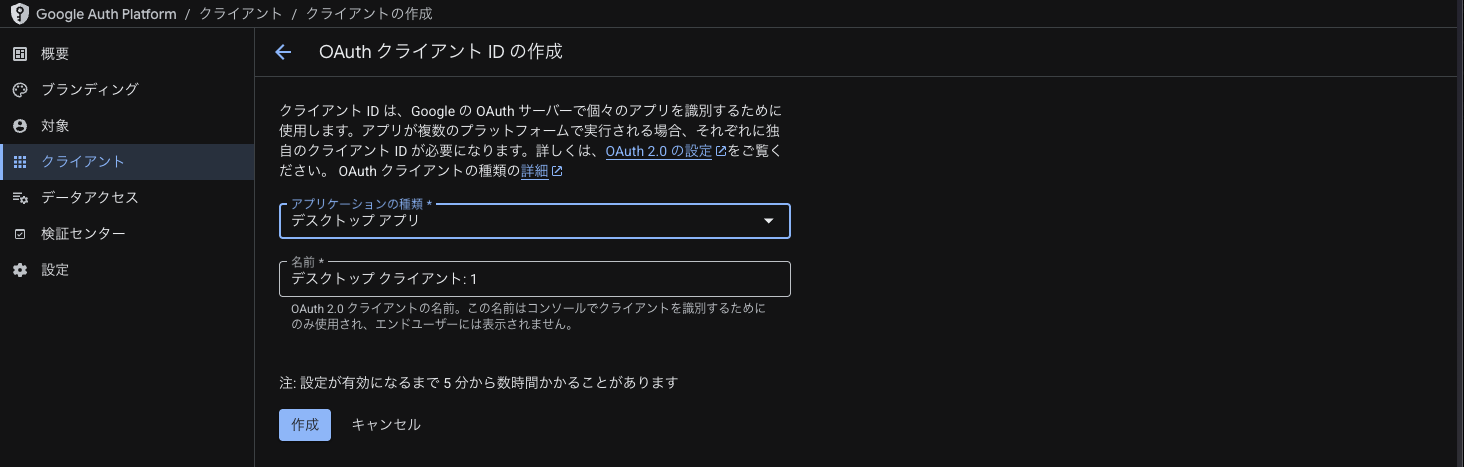
- アプリケーションの種類: 「デスクトップアプリ」を選択
- 名前: デフォルトのままでOK
- 「作成」をクリック
表示された Client ID と Client Secret をターミナルに貼り付ければ、setup は完了です。
ログイン(OAuth 認証)
setup が完了したら、ログインします。
gws auth loginブラウザが開き、OAuth スコープの選択画面が表示されます。Recommended (Core Consumer Scopes) を選択すれば、Drive・Gmail・Calendar・Docs・Sheets・Tasks の権限がまとめて付与されます。
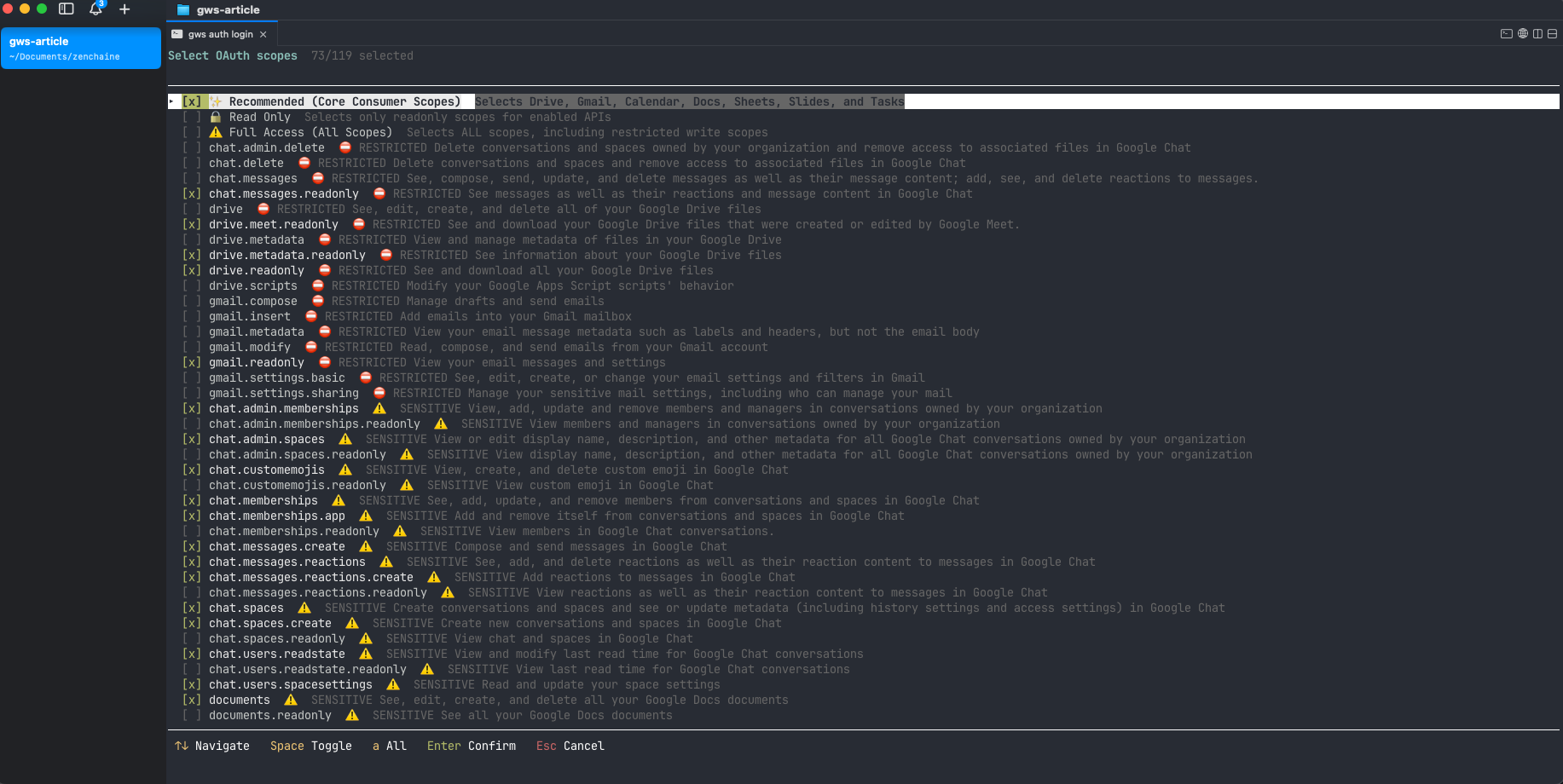
Google の権限許可画面で「許可」をクリックします。
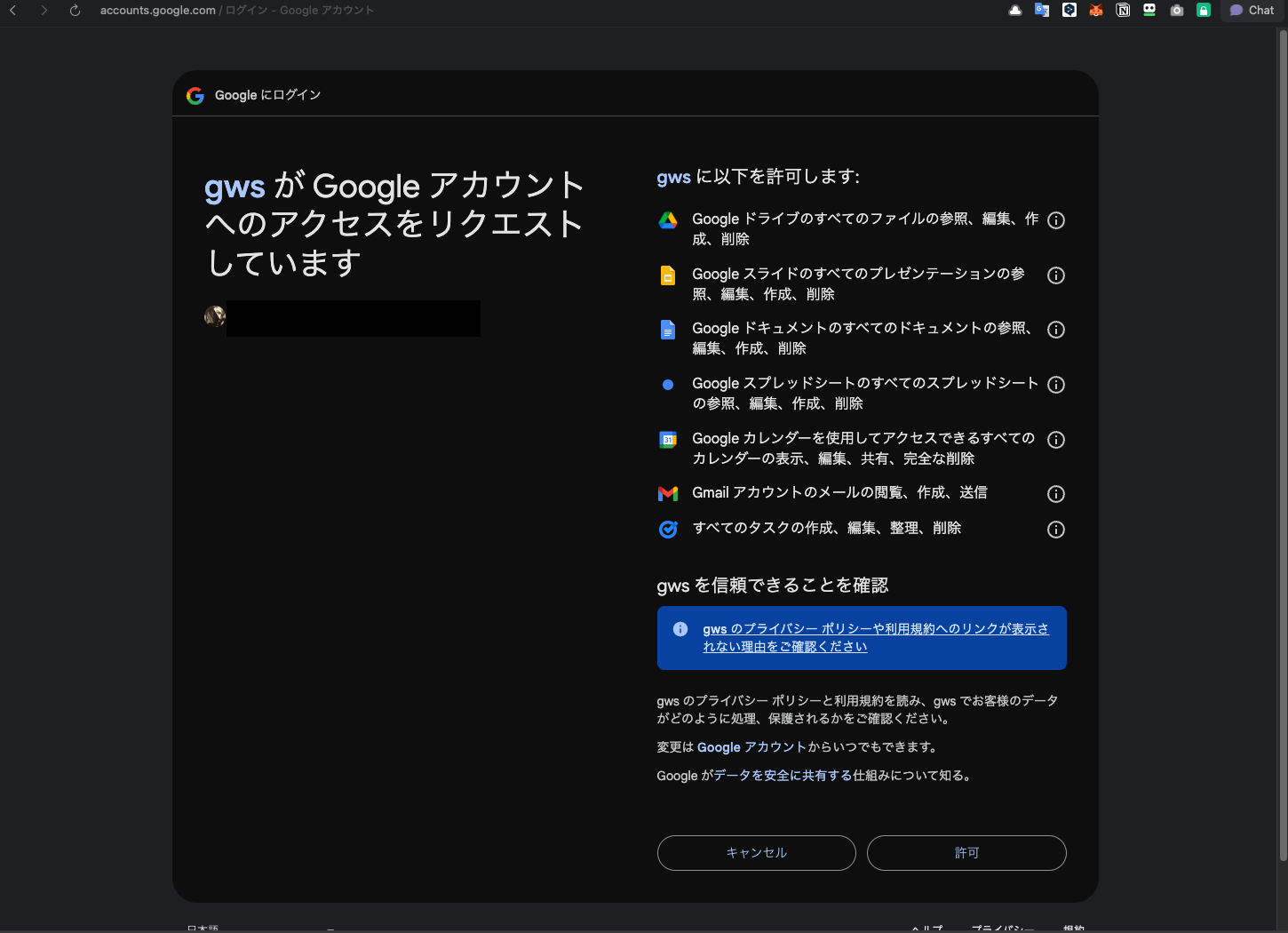
認証が完了すると、認証情報が AES-256-GCM で暗号化されて OS のキーリングに保存されます。
実際に使ってみる
認証が完了したので、実際に Google Workspace を操作してみましょう。
Google Drive ─ ファイル一覧を取得
gws drive files list --params '{"pageSize": 5}'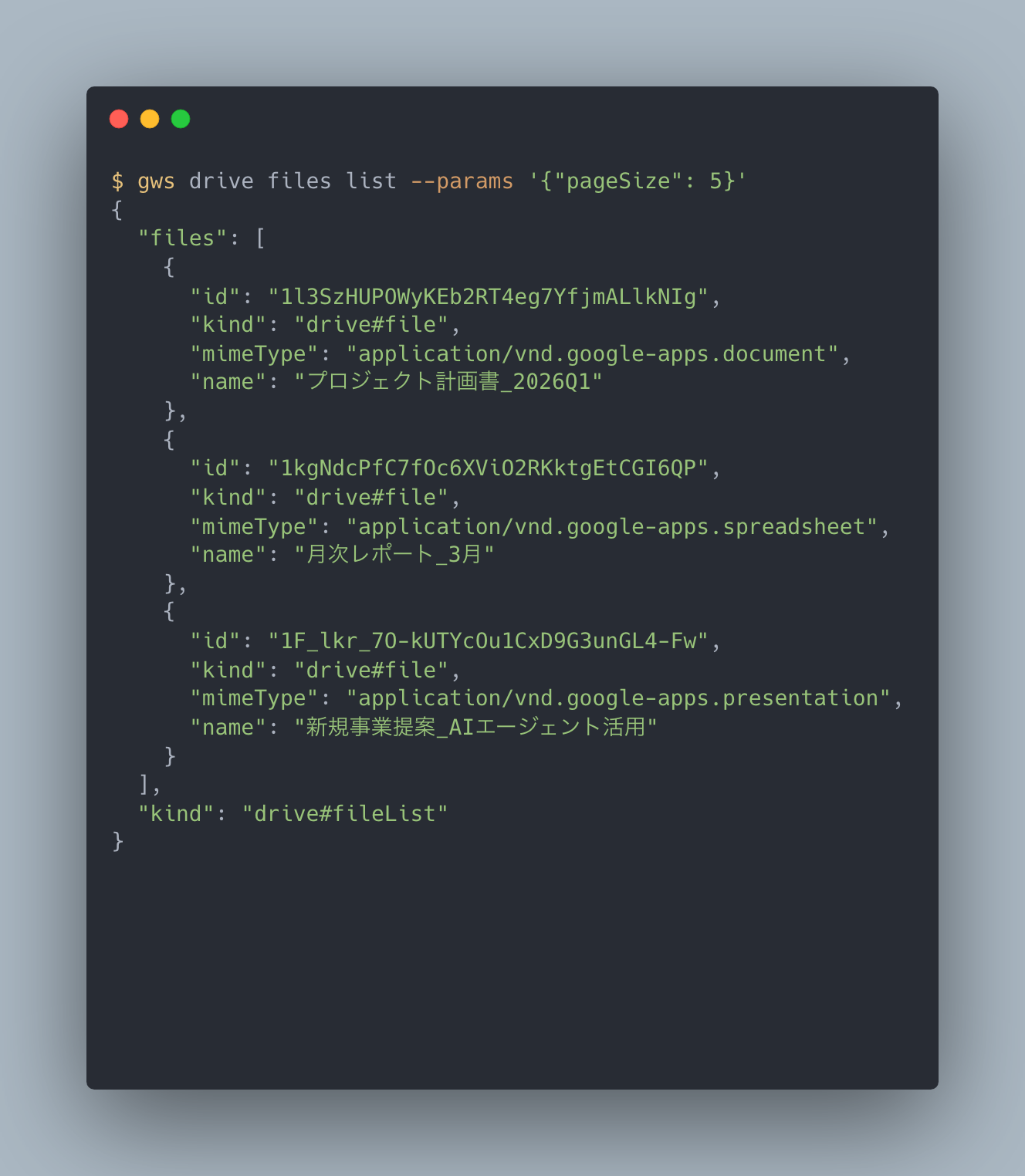
ドキュメント、スプレッドシート、プレゼンテーション ─── Drive 内のファイルが JSON 形式で返ってきます。mimeType でファイルの種類がわかり、id を使えば個別のファイルにアクセスできます。
Gmail ─ メールの内容を取得
gws gmail users messages get \
    --params '{"userId": "me", "id": "<メッセージID>", "format": "metadata"}'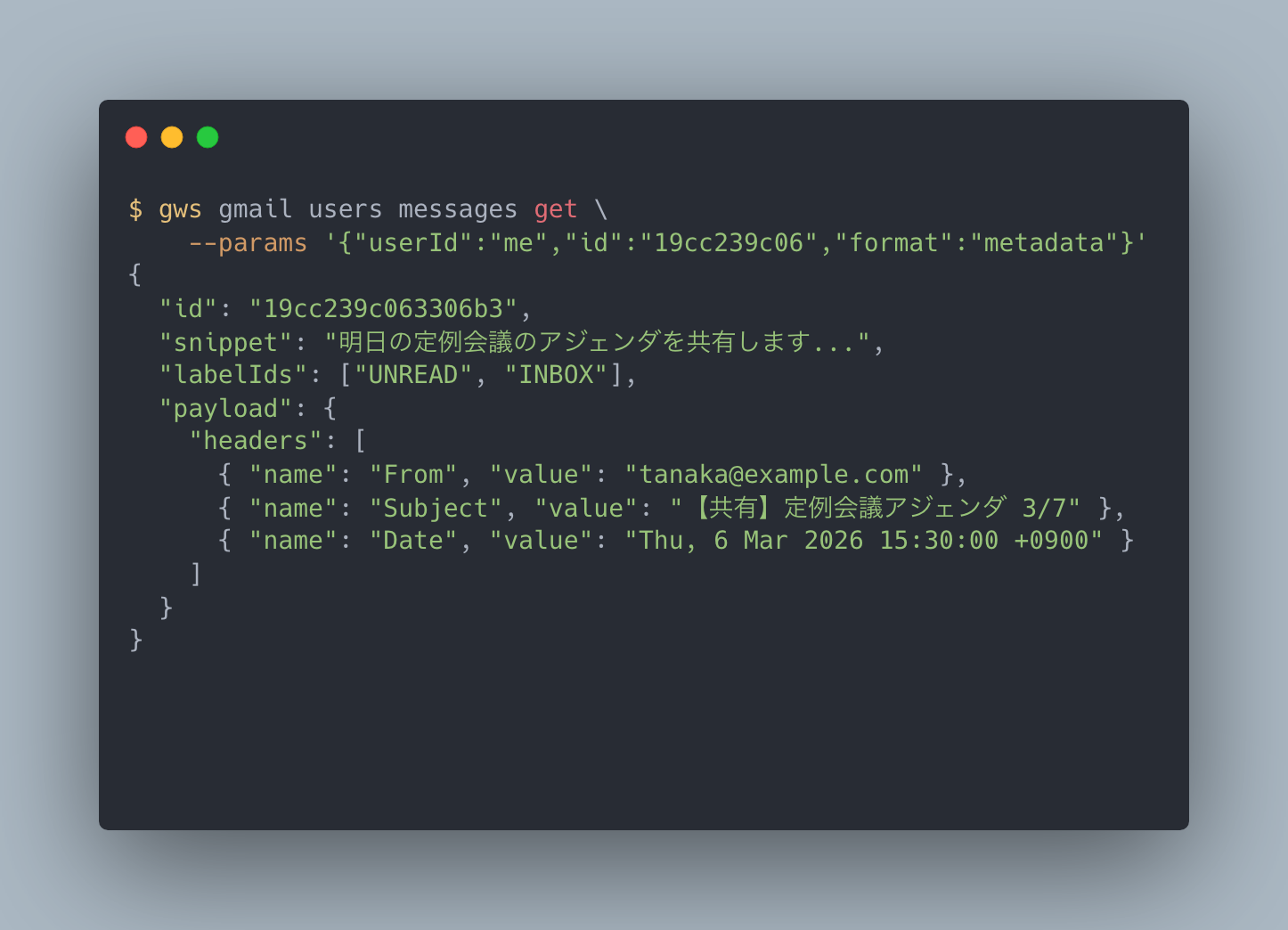
メール一覧の取得はもちろん、個別メッセージの件名・送信者・日時などのメタデータも取得できます。format パラメータで取得する情報量を制御可能です。
Google Calendar ─ 予定一覧を取得
gws calendar events list \
    --params '{"calendarId": "primary", "maxResults": 3, "singleEvents": true}'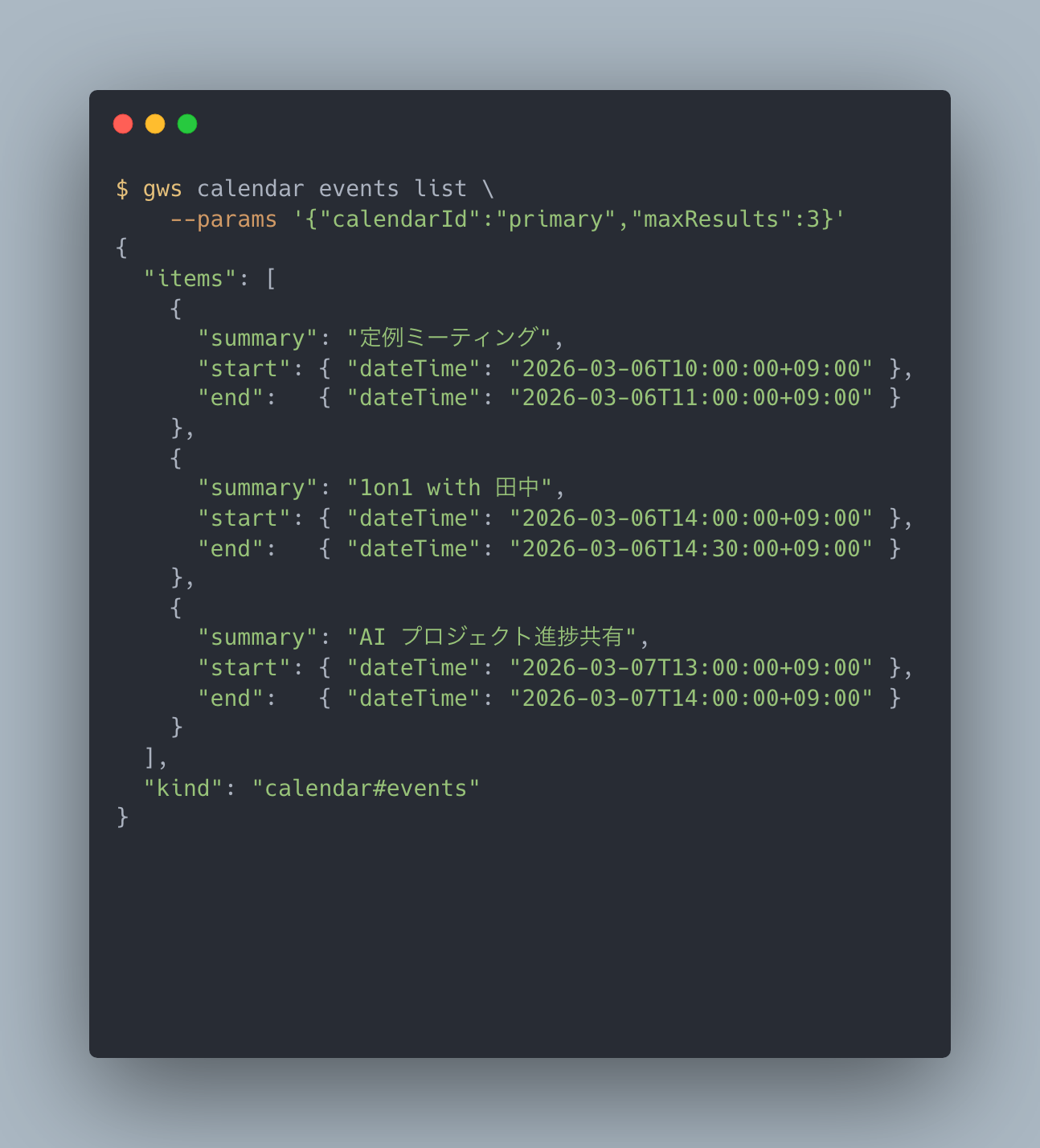
カレンダーの予定が構造化された JSON で返ります。summary(予定名)、start / end(開始・終了時刻)が明確に構造化されているため、プログラムからの処理が容易です。
全レスポンスが JSON ─ なぜこれが重要か
gws の全レスポンスが構造化 JSON であることは、AI エージェント連携において決定的に重要です。
- パース不要: AI がそのまま読み取れる
- jq で加工可能:
gws drive files list | jq '.files[].name'でファイル名だけ抽出 - パイプライン構築: 他のコマンドと組み合わせて自動化フローを構築可能
これは「人間のための CLI」と「AI のための API」を1つのインターフェースで両立させるという設計思想の表れです。
まとめ
Google Workspace CLI(gws)を実際にインストールし、Gmail・Drive・Calendar をコマンドラインから操作してみました。
やったこと:
- gws のインストール(
npm install -g @googleworkspace/cli) - GCP コンソールで OAuth 認証のセットアップ
- Drive のファイル一覧、Gmail のメッセージ取得、Calendar の予定一覧
感じたこと:
- OAuth 設定は初回だけ面倒だが、一度セットアップすれば快適
- 全レスポンスが JSON なので、スクリプトや AI との相性が抜群
- v0.7.0 でこの完成度は期待が持てる
gws の真価は、実は今回触れていない Agent Skills と MCP サーバー にあります。100以上の SKILL.md ファイルが同梱されており、Claude Code や Gemini CLI から自然言語で Google Workspace を操作できるようになります。
次回は、この Agent Skills を Claude Code にインストールして、「明日の予定を教えて」「最新のメールをまとめて」といった自然言語での操作を実演します。お楽しみに。