
【OpenClaw完全ガイド #1】Mac miniに10万円払う前に読め。OpenClawは"無料"で動く
はじめに
「OpenClaw のために Mac mini を買った」という投稿が SNS でバズっています。たしかに OpenClaw は常時起動が前提の AI エージェントなので、専用マシンを用意したくなる気持ちはわかります。
でも、Mac mini は約10万円。気軽に試せる金額ではありません。
実は、完全無料でOpenClawを動かす方法があります。 Oracle Cloud の「Always Free」枠を使えば、4コアCPU・24GBメモリという Mac mini 並のスペックが永久無料で手に入ります。
この連載では2回に分けて、OpenClaw を安全にセットアップして使いこなす方法を解説します。
| 回 | 内容 |
|---|---|
| Vol.1(この記事) | Oracle Cloud 無料枠でサーバーを立てる |
| Vol.2 | ダッシュボード活用・LLM 設定・Slack / LINE 連携 |
OpenClaw ってなに? ─ 2分でわかる概要
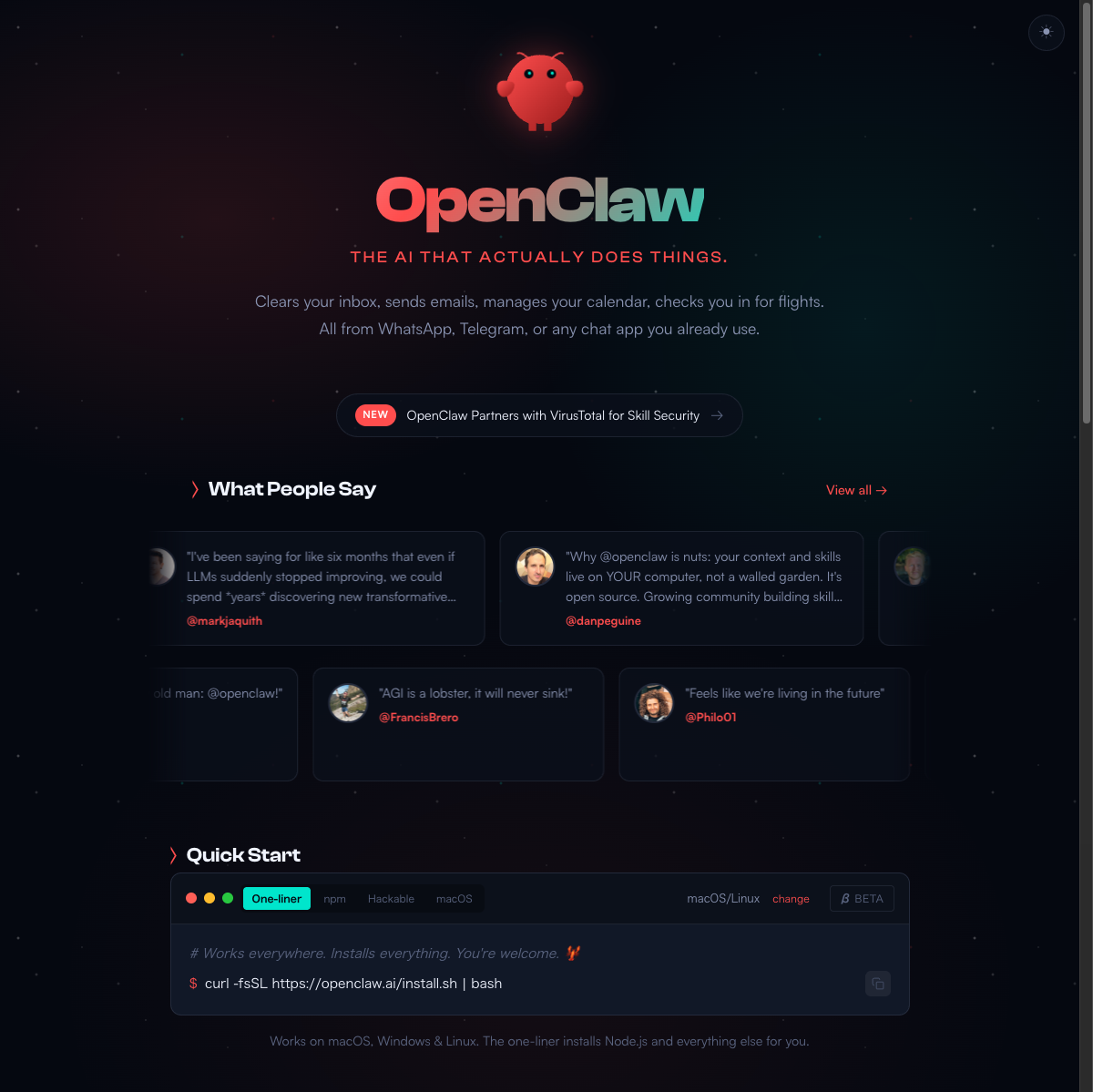
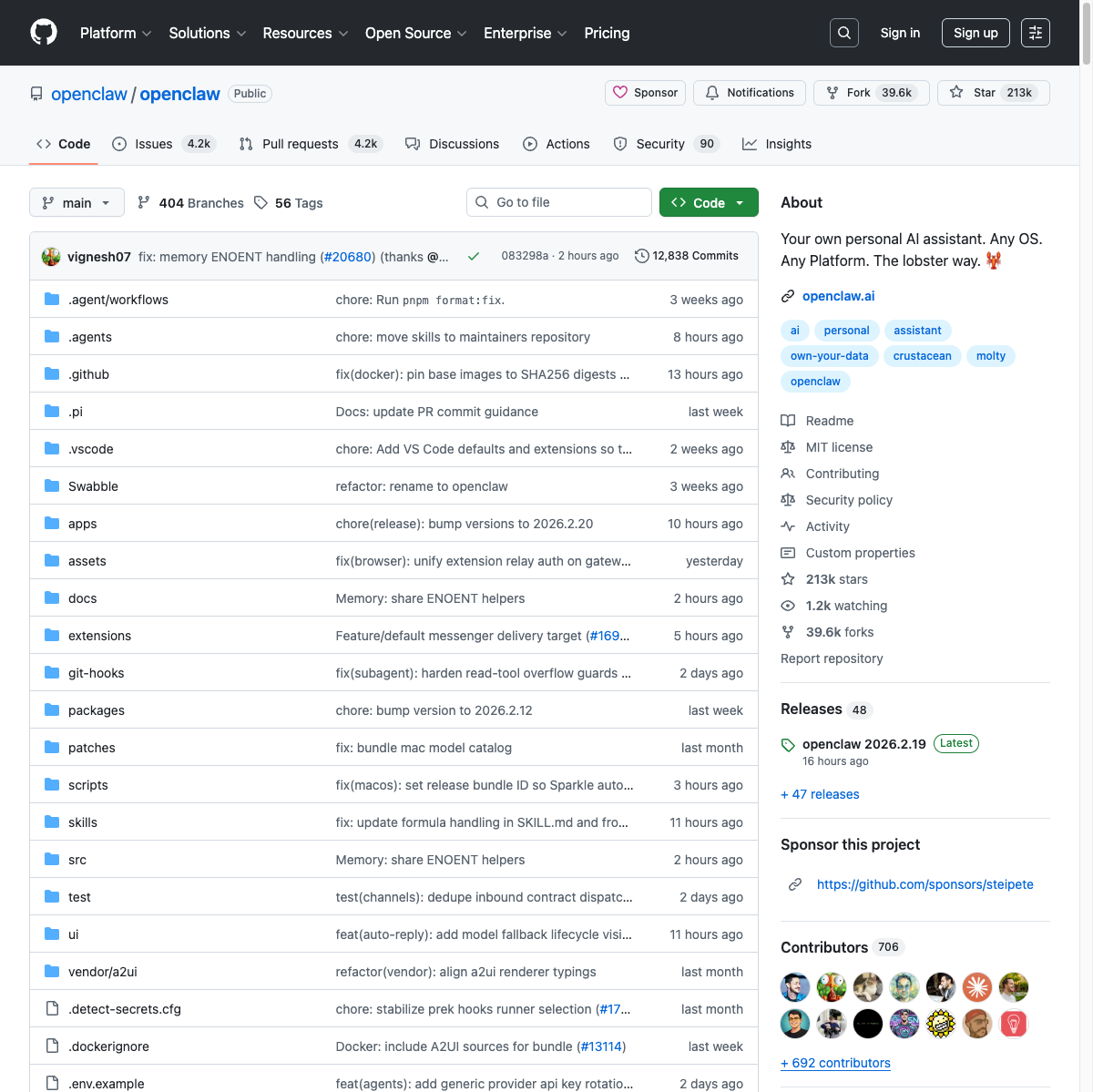
OpenClaw は、2026年1月末に公開されたオープンソースの AI エージェントです。公開からわずか2日で GitHub 21万スターを突破し、AI コミュニティで大きな話題になりました。
開発したのはオーストリアの開発者 Peter Steinberger 氏(2月に OpenAI に加入)。OpenClaw の特徴をひとことで言えば、「自分専用の AI アシスタントが、チャットアプリ経由で動く」 というものです。
できることの例:
- カレンダーの管理・リマインダー設定
- メールの整理・自動返信
- Web 検索・情報収集
- ファイル操作・ドキュメント作成
LLM(大規模言語モデル)は「持ち込み式」で、Claude、ChatGPT、DeepSeek などから選べます。
なぜ自分のPCではなくクラウドで動かすのか
OpenClaw は便利ですが、セキュリティ上のリスクがあります。
OpenClaw はファイル・メール・カレンダーにアクセスする「エージェント」です。サードパーティ製の Skills(拡張機能)にはデータ窃取のリスクがあることが、Cisco のセキュリティチームによって検証されています。開発者の Peter 氏自身も、「CLI がわからない人にはこのプロジェクトは危険すぎる」と警告しています。
自分のメインPCで動かすと、個人情報に直接アクセスできる状態になります。Mac mini を用意しても、同じネットワーク内のデータにアクセスできるリスクは残ります。
クラウドに隔離して動かすのが、もっとも安全な方法です。
注意: OpenClaw は強力ですがセキュリティリスクも伴います。この連載ではクラウドに隔離して安全に使う方法を解説します。
Oracle Cloud 無料枠が最強な理由
クラウドサービスの無料枠を比較してみましょう。
| サービス | 無料枠 | メモリ | CPU |
|---|---|---|---|
| Oracle Cloud | Always Free(無期限) | 24 GB | 4コア(ARM) |
| AWS | Always Free(t2.micro)+ 12ヶ月無料枠 | 1 GB | 1コア |
| GCP | Always Free(e2-micro)+ $300/90日クレジット | 1 GB | 共有 |
各社とも無期限の Always Free 枠を提供していますが、スペックの差は圧倒的です。AWS の t2.micro や GCP の e2-micro は 1GB メモリが上限。Oracle Cloud なら Mac mini 並の 24GB メモリが Always Free 枠で使えます。
補足: Oracle Cloud の Always Free 枠は2026年2月時点の条件です。クラウドサービスの無料枠は規約変更により条件が変わる可能性があります。最新の情報は公式ページで確認してください。
ただし正直に書くべき注意点もあります:
- 人気リージョンは空きがないことがある(後述します)
- アイドル状態が7日間続くとインスタンスが回収される可能性がある(Pay As You Go への変更で防止可能。無料枠は維持されます)
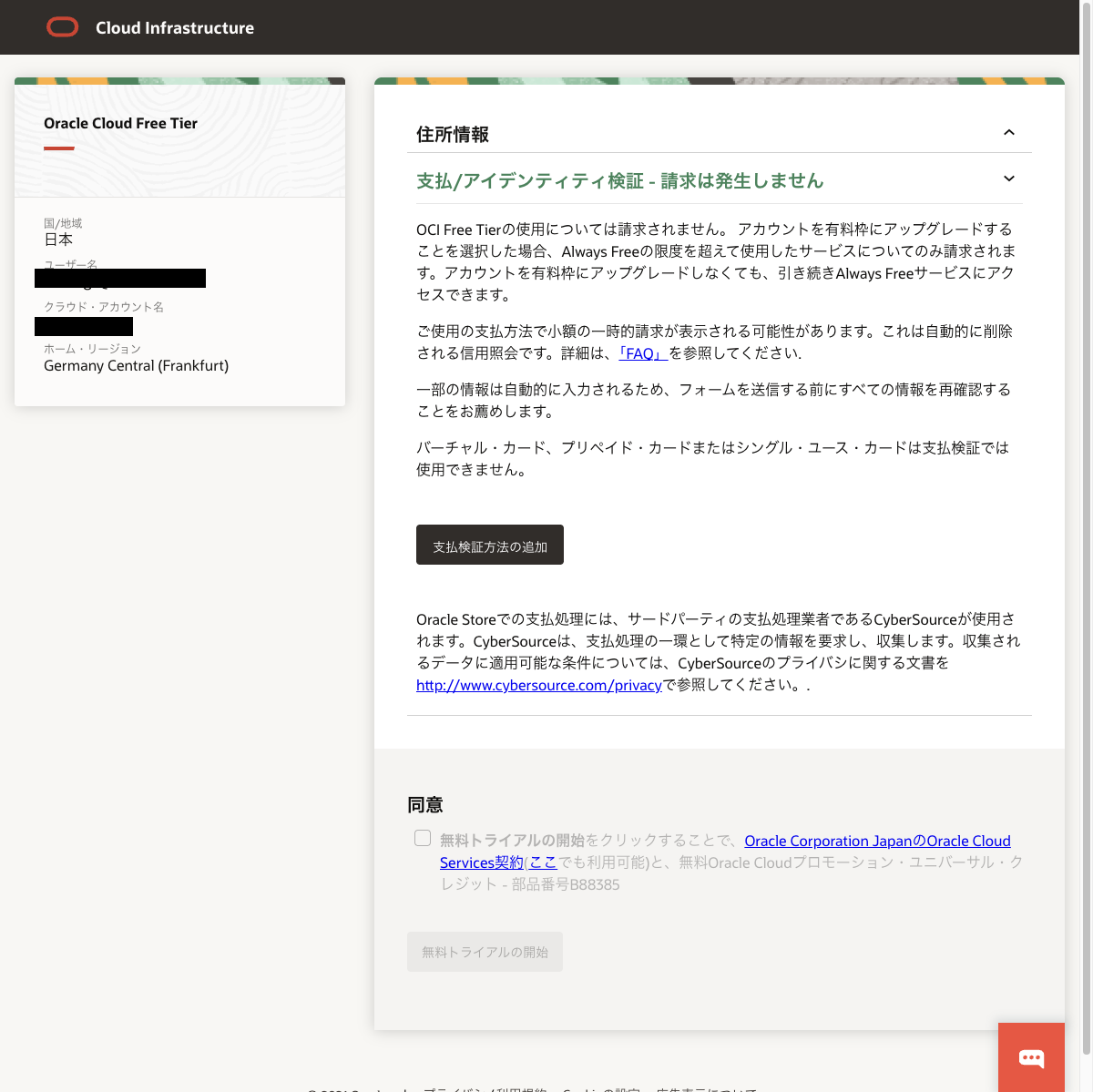
ステップ1: Oracle Cloud に登録する
アカウント作成
Oracle Cloud 無料枠ページ にアクセスします。
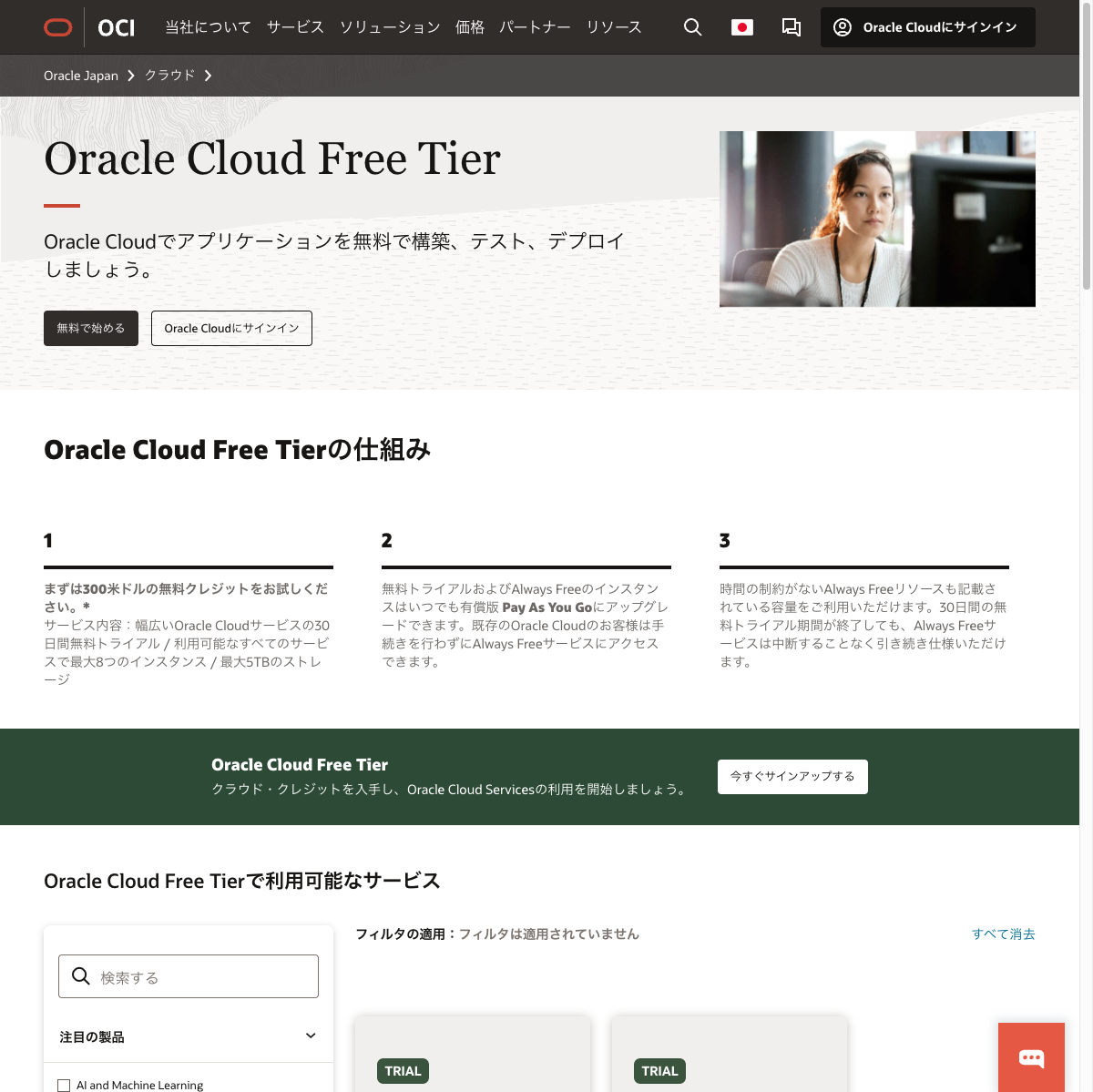
「無料で始める」をクリックして、アカウント作成フォームに進みます。
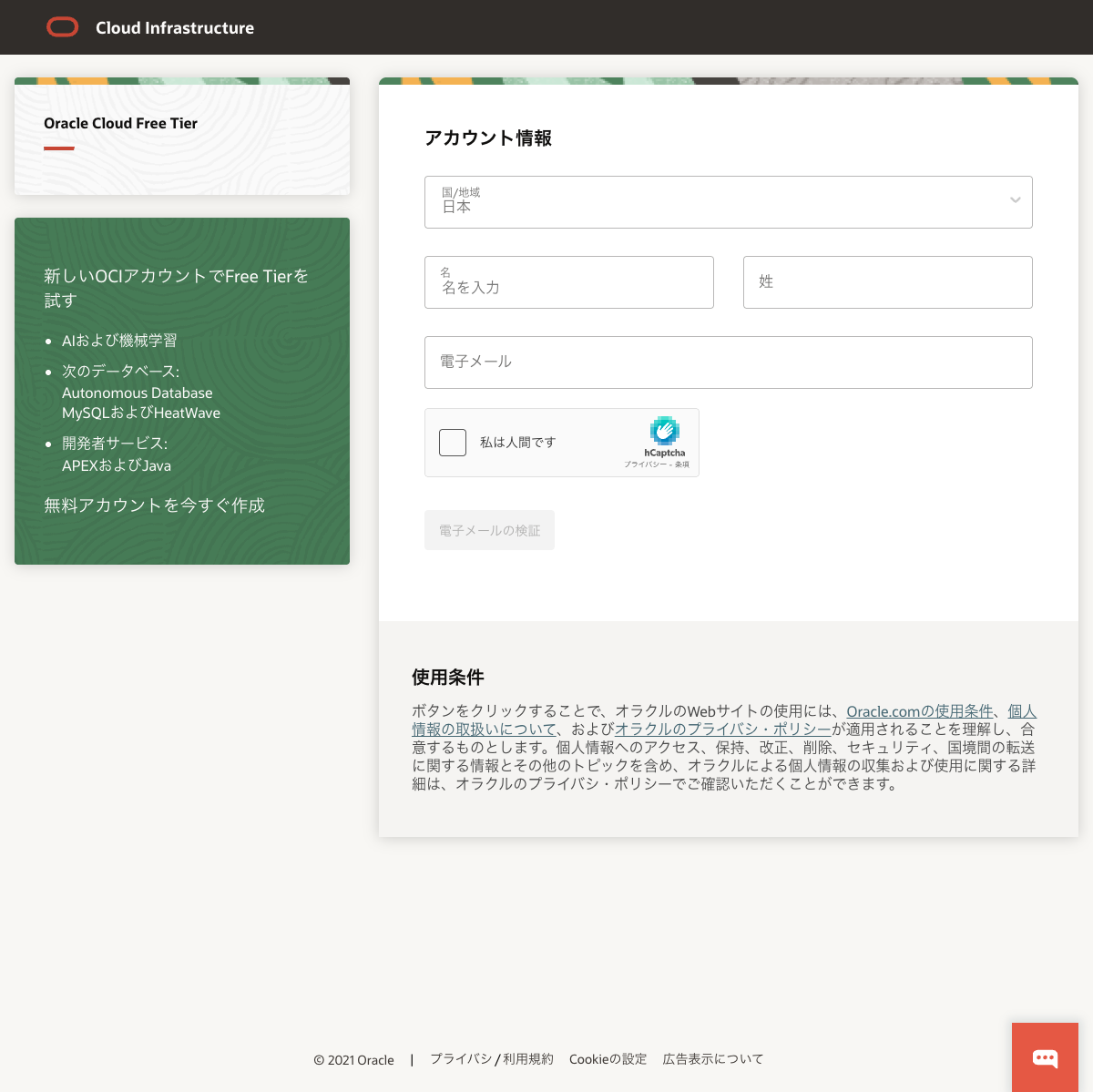
入力する情報:
- 名前・メールアドレス — メール認証があるので、受信できるアドレスを使用
- パスワード — Oracle の要件に従って設定
- クレジットカード — 本人確認用で、無料枠内なら課金されません
リージョン選択のコツ
アカウント作成時にホームリージョンを選びます。これは後から変更できないので慎重に選んでください。
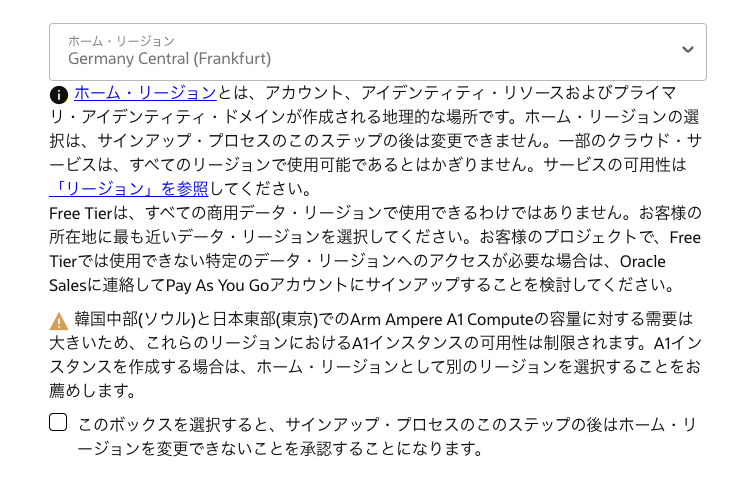
おすすめの選び方:
- 東京(ap-tokyo-1) — 最も近いが、激戦区で空きがないことが多い
- 大阪(ap-osaka-1) — 東京より空きがある可能性
- フランクフルト(eu-frankfurt-1) — ヨーロッパで比較的空きが出やすいと言われている
筆者はネットの情報を参考にフランクフルトを選びましたが、実際にはかなり苦戦しました(後述)。
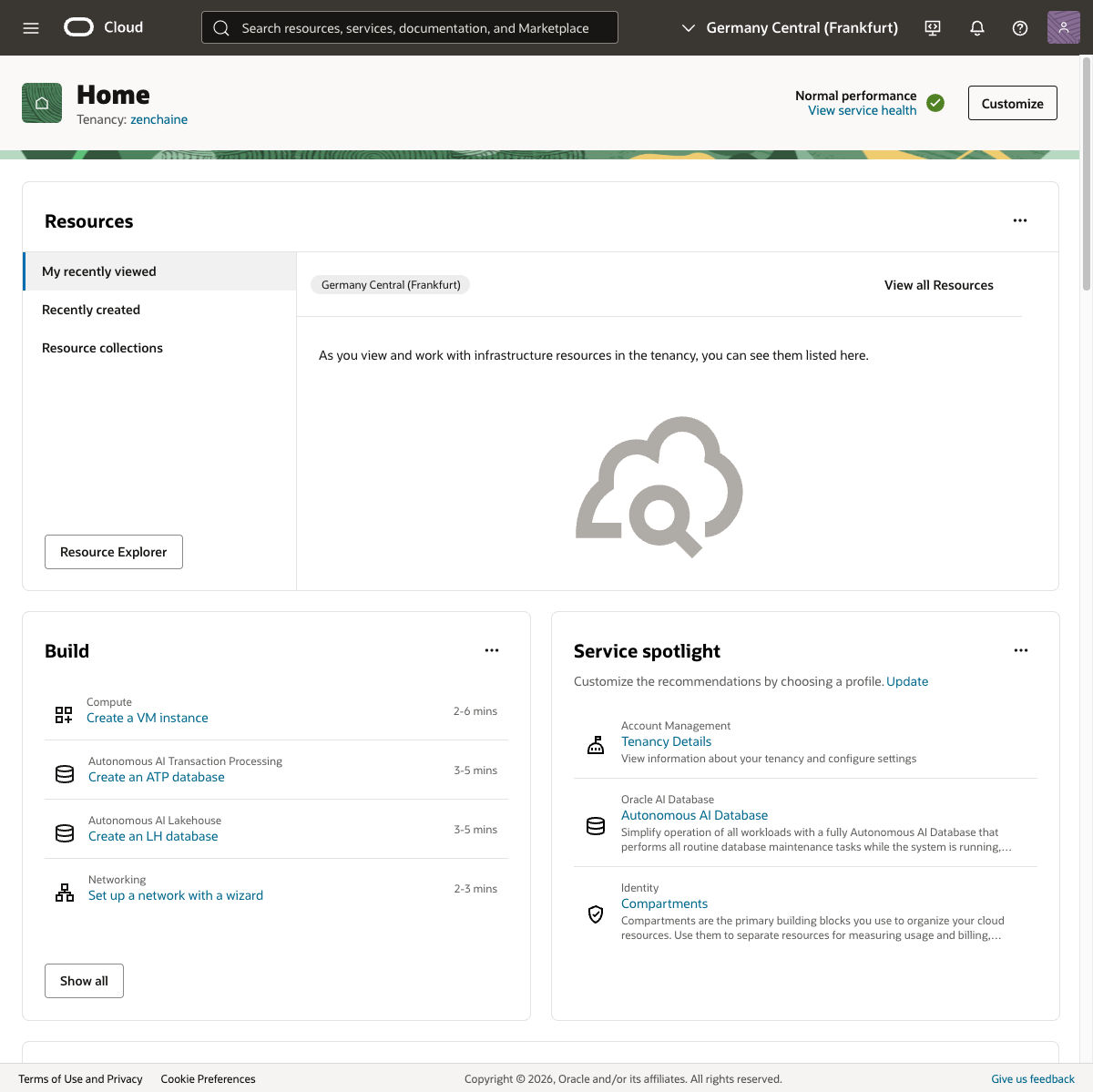
アカウント作成が完了すると、ダッシュボードが表示されます。
ステップ2: 無料インスタンスを作成する
ダッシュボードから コンピュート → インスタンス → インスタンスの作成 に進みます。
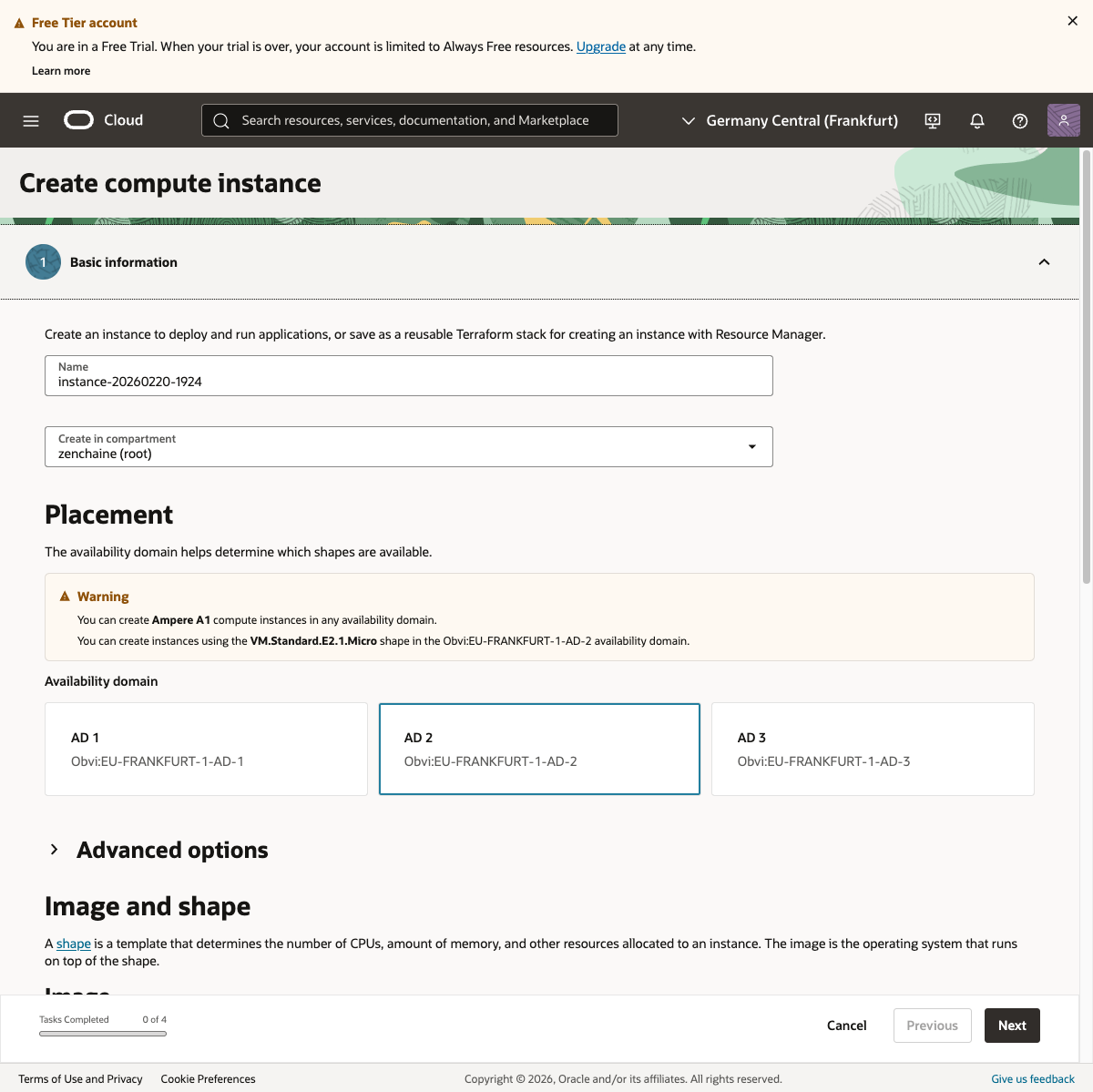
シェイプの選択
「シェイプの変更」をクリックし、Ampere タブを選択します。
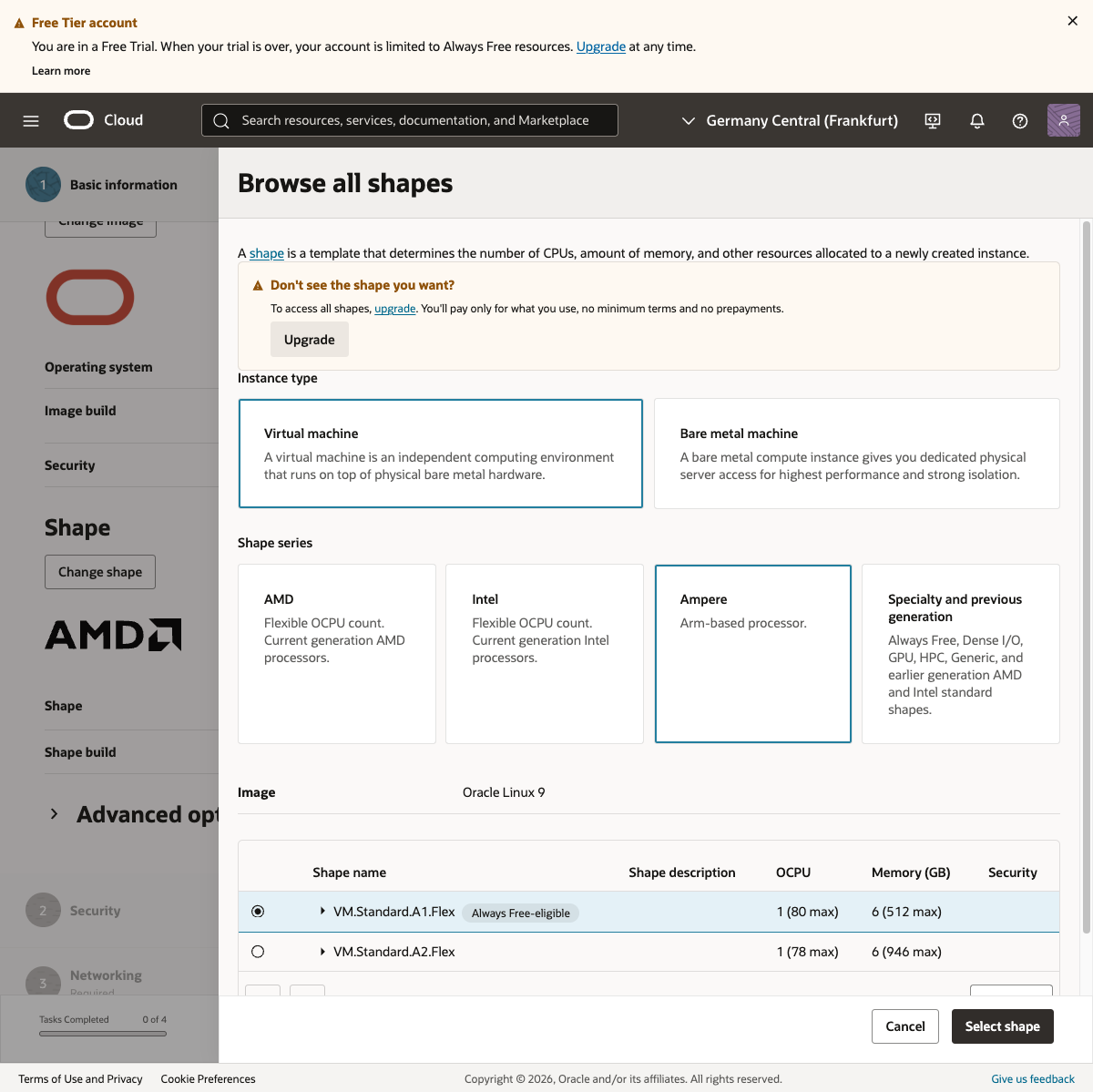
VM.Standard.A1.Flex を選び、以下のように設定します:
- OCPU: 4(無料枠の上限)
- メモリ: 24 GB(自動で設定される)
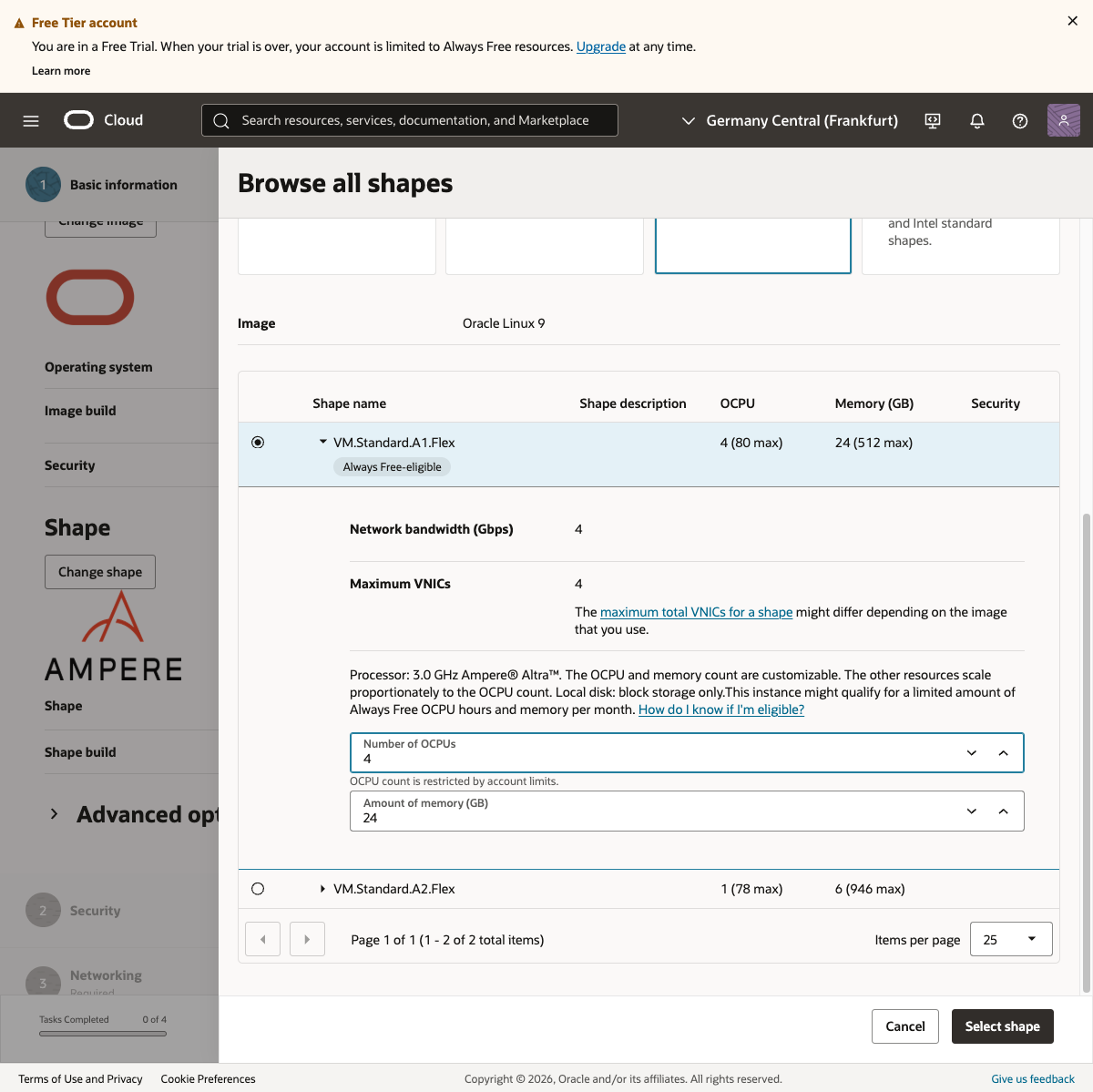
これが無料枠で使える最大スペックです。Mac mini の M2 チップ(8GBモデル)よりもメモリが多いという驚きのスペック。
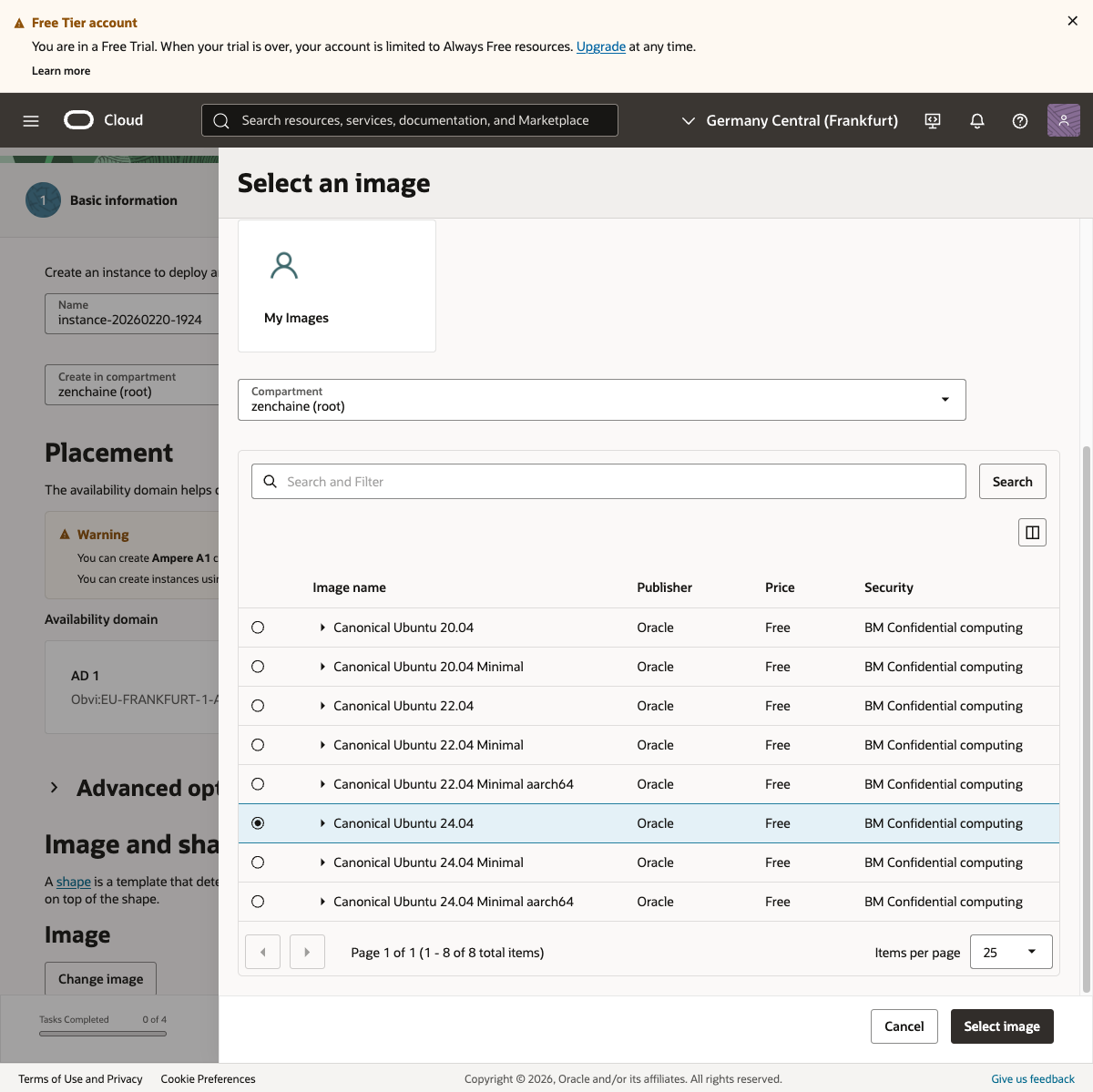
OS の選択
「イメージの変更」から Canonical Ubuntu 24.04 を選択します。
SSH 鍵の設定
SSH 鍵はサーバーに安全にログインするための「電子的な鍵」です。
「キー・ペアの生成」を選んで、秘密鍵と公開鍵の両方をダウンロードしてください。秘密鍵は後でサーバーに接続するときに必要です。絶対に他人に見せないでください。
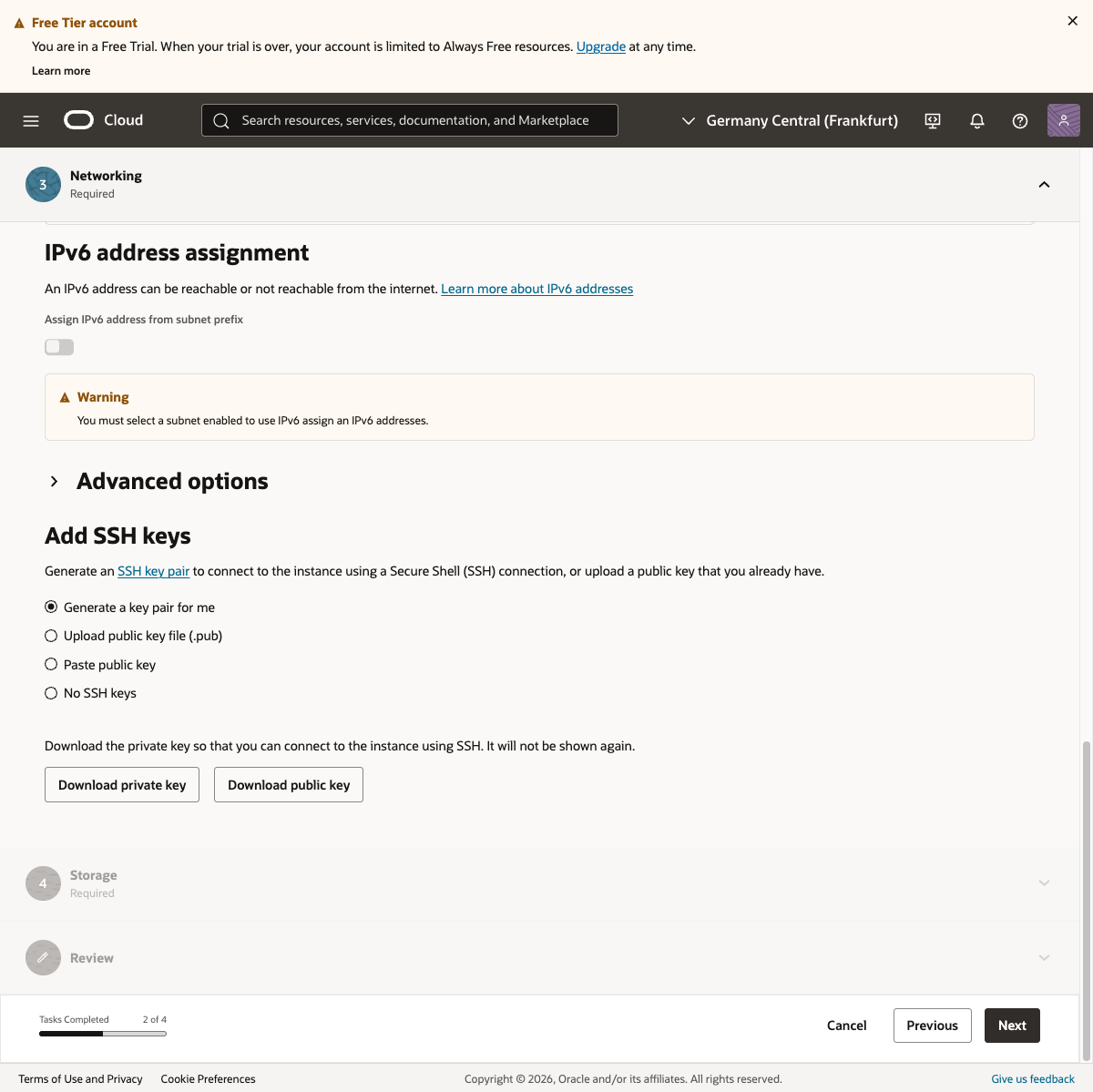
重要: 秘密鍵(.key ファイル)は再ダウンロードできません。必ずこの画面でダウンロードして、安全な場所に保存してください。
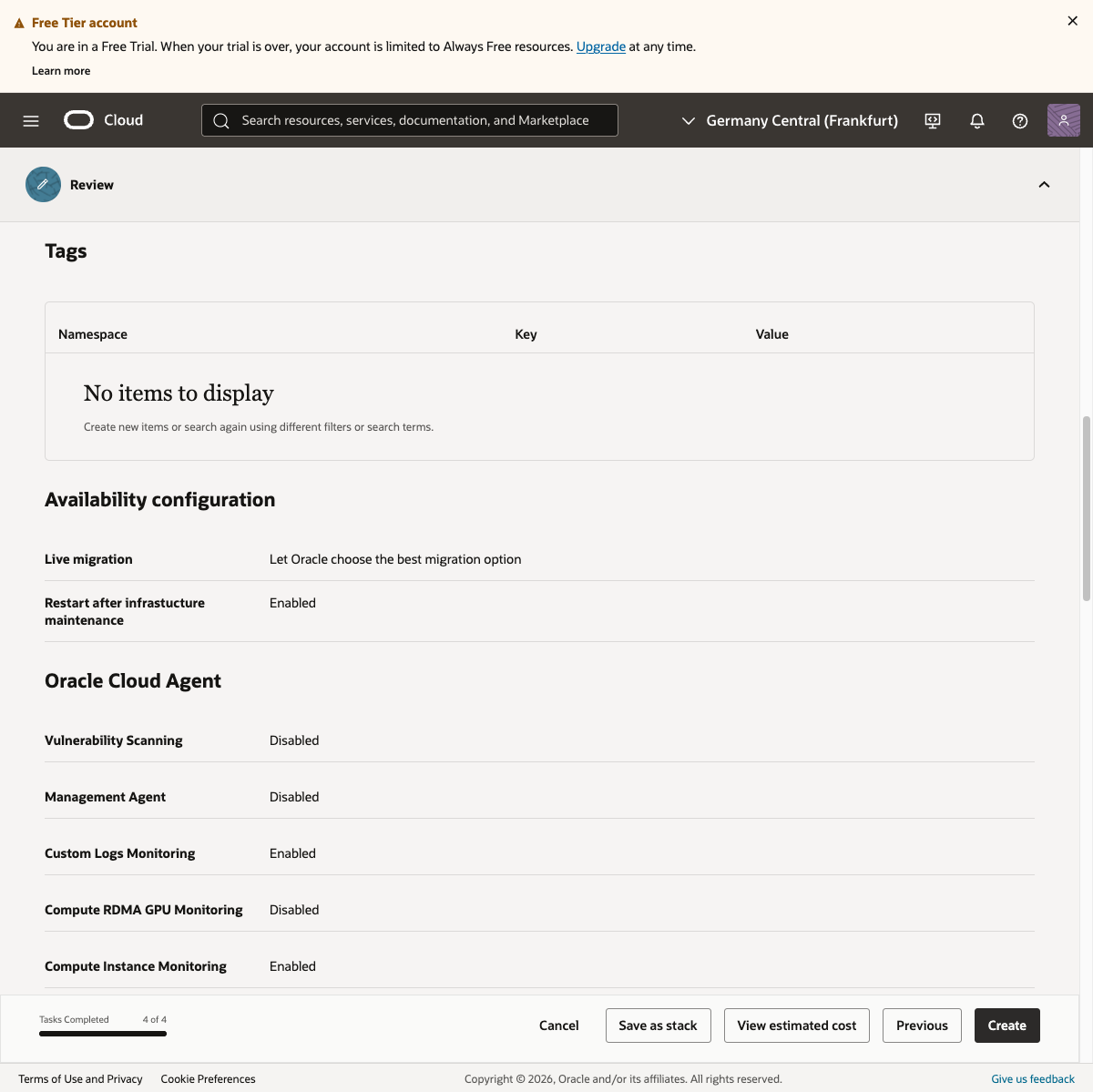
「作成」ボタンを押す……が、ここで問題が
設定を確認して「作成」をクリック。すると——
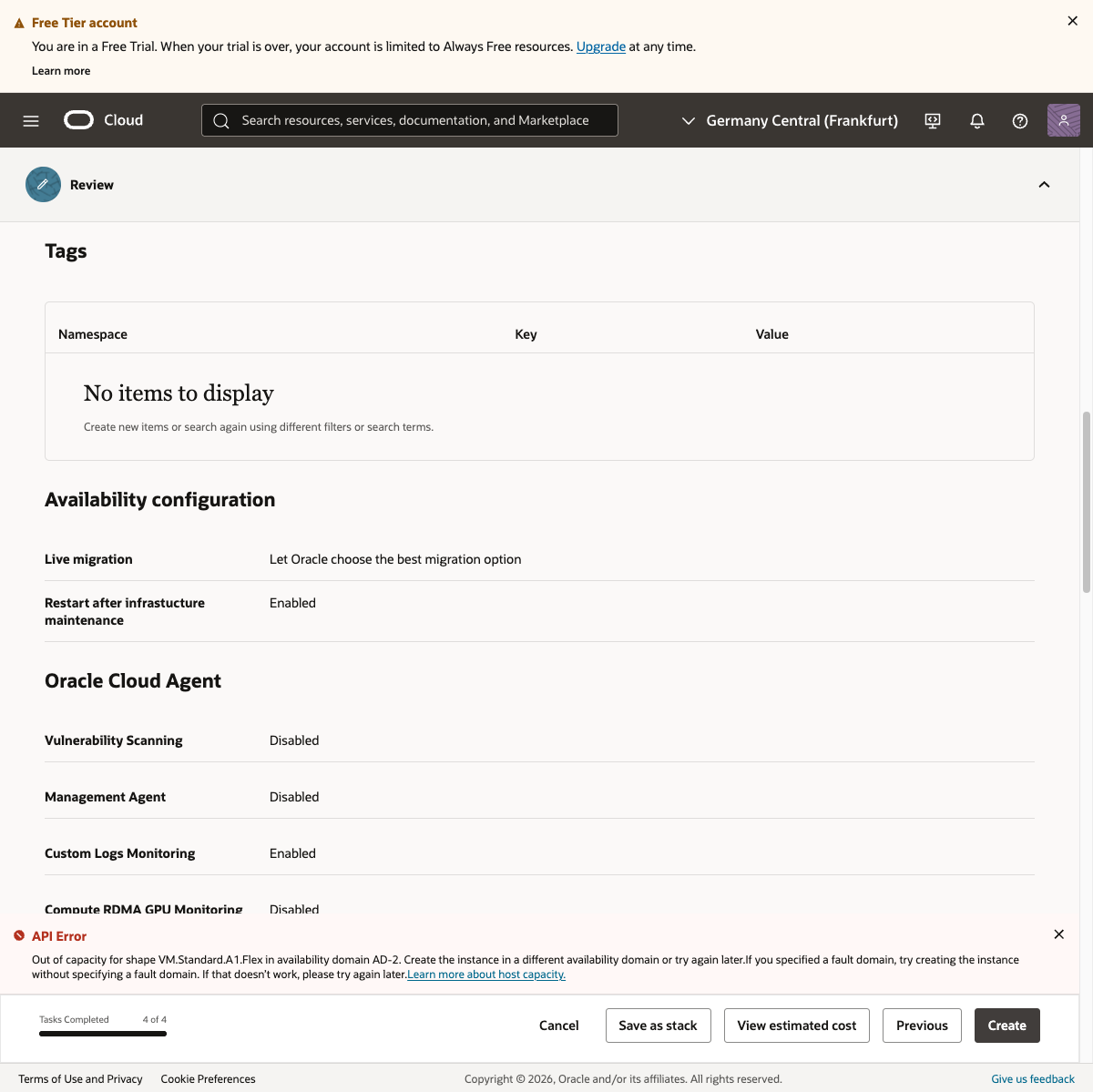
「Out of capacity」。空きがありません。
これは Oracle Cloud 無料枠の「あるある」です。無料で使えるARMインスタンスは人気が高く、特に人気リージョンでは常に満席の状態が続いています。
筆者の実体験:フランクフルトでも全滅
筆者はネットで「フランクフルトは比較的空きが出やすい」という情報を見て、フランクフルトリージョンを選びました。しかし現実は厳しかった。
- AD-1(Availability Domain 1): Out of capacity
- AD-2: Out of capacity
- AD-3: Out of capacity
3つの Availability Domain すべてで空きなし。時間帯を変えて(現地深夜を狙って)何度もリトライしましたが、結果は同じでした。
この「Out of capacity」問題は Oracle Cloud 無料枠の最大のハードルです。でも、解決策があります。次のステップで紹介する Pay As You Go へのアップグレードです。
ステップ3: Pay As You Go にアップグレードする
なぜアップグレードが必要なのか
Oracle Cloud の 公式 FAQ には、こう書かれています:
Pay As You Go users have priority for instance launches. (Pay As You Go ユーザーはインスタンスの起動時に優先される)
つまり、Free Tier のままでは他の PAYG ユーザーに常に先を越されてしまうのです。これが「何度リトライしても空きが出ない」原因の一つです。
PAYG にアップグレードするメリット:
- インスタンス作成時に優先される — 空きが出たとき最初に確保できる
- アイドル回収が無くなる — Free Tier だとアイドル7日でインスタンスが回収される可能性があるが、PAYG なら安心
- Always Free リソースは引き続き無料 — PAYG にしても、Always Free 枠のリソースには課金されません
重要: PAYG にアップグレードしても、Always Free 枠で使うリソースは無料のままです。課金が発生するのは Always Free 枠を超えたリソースを使った場合のみです。
アップグレードの手順
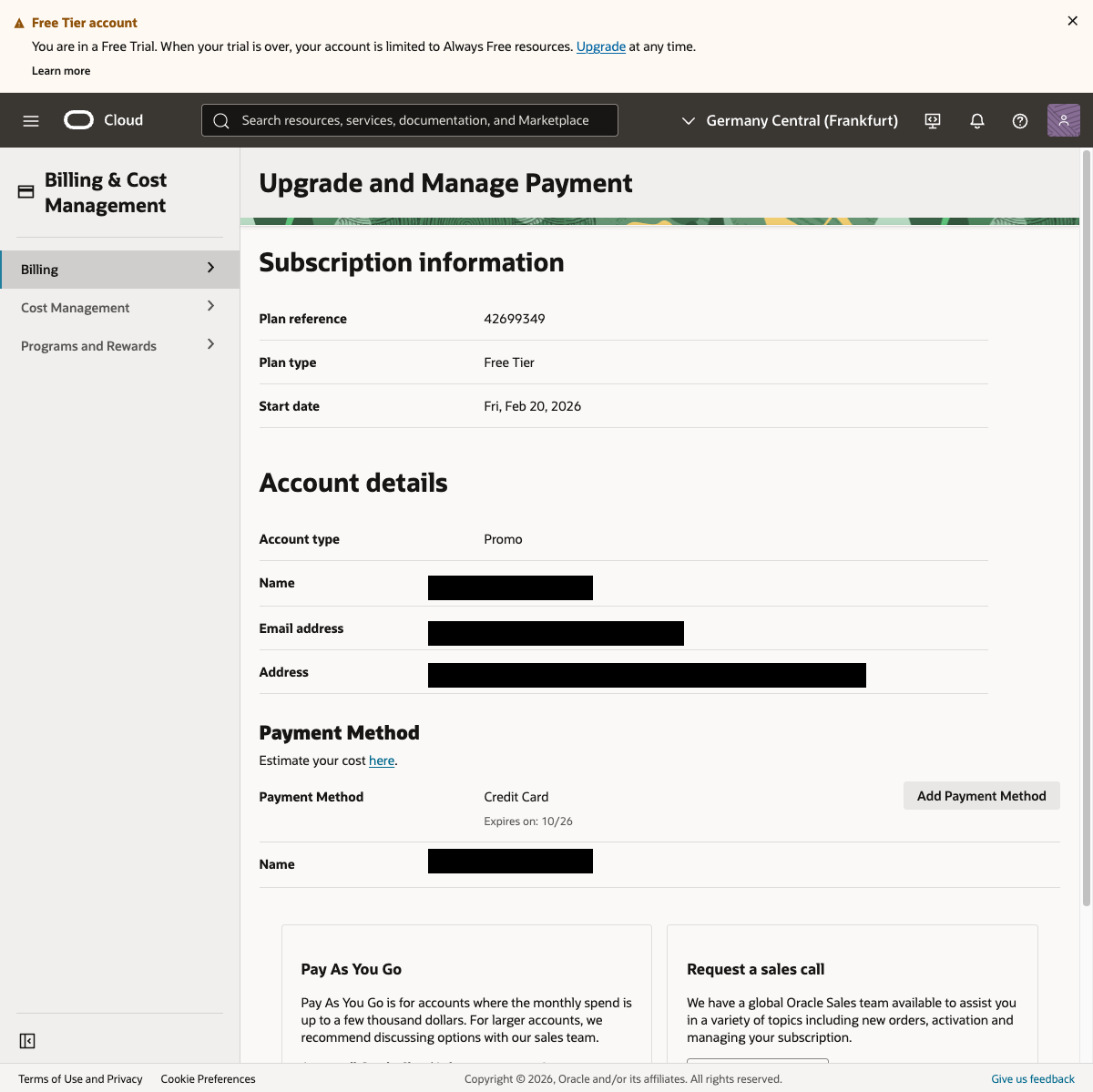
ダッシュボード上部の「Free Tier account」バナーにある 「Upgrade」 リンクをクリックします。
「Upgrade and Manage Payment」ページが表示されます。
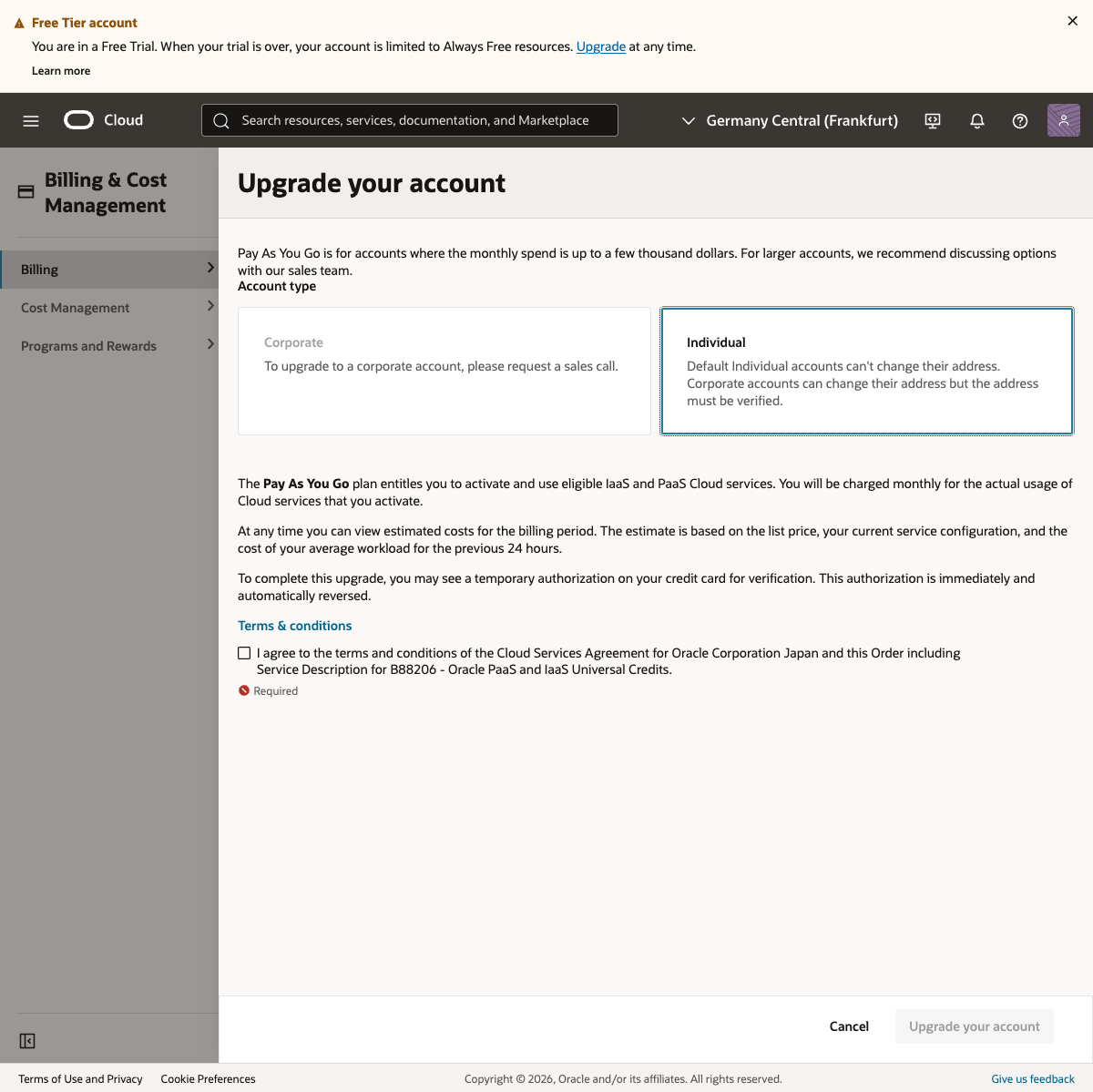
「Pay As You Go」セクションの 「Upgrade your account」 ボタンをクリック。確認ダイアログが表示されるので、利用規約に同意してアップグレードを実行します。
アップグレードの処理が開始されます。
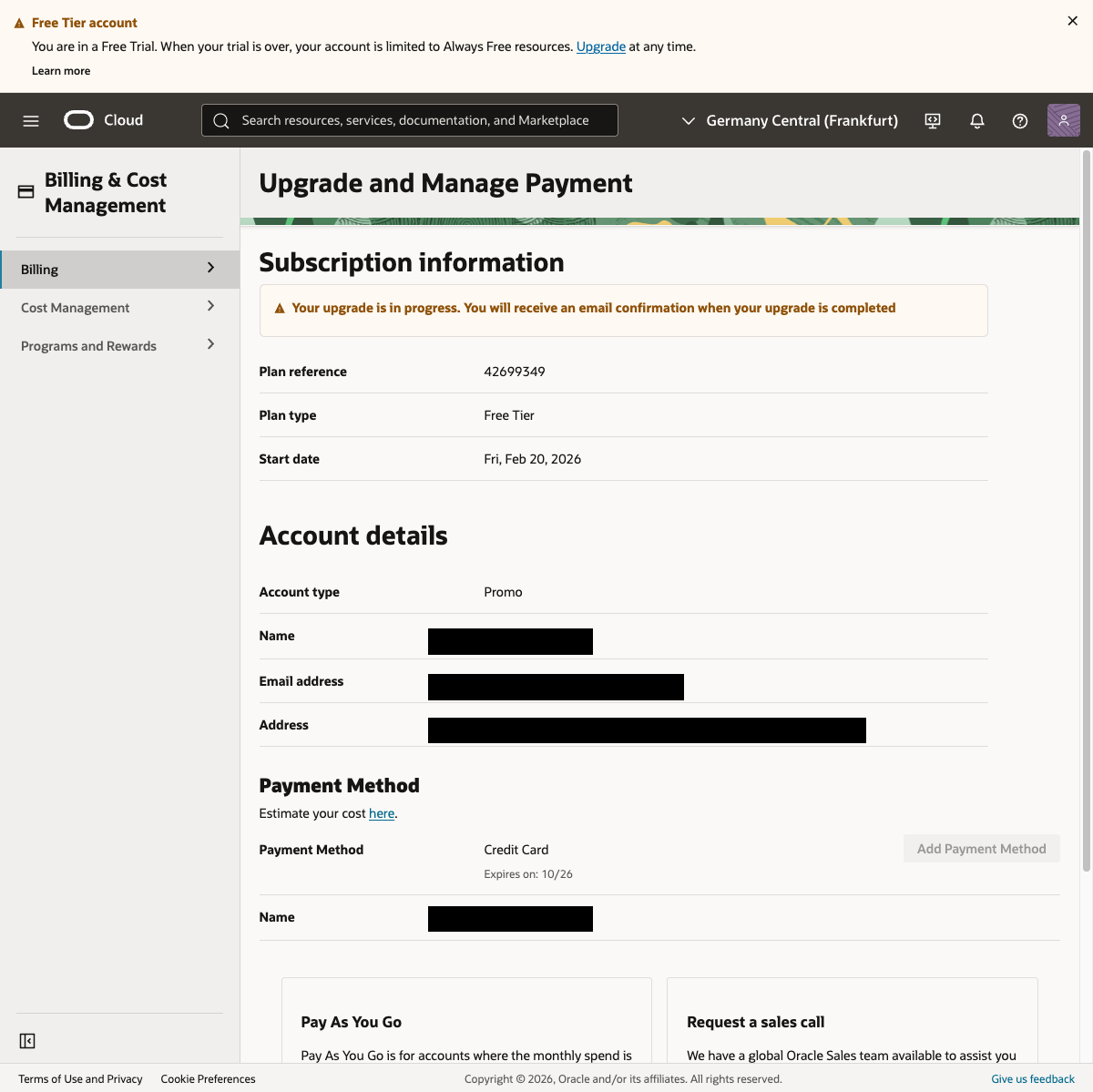
「Your upgrade is in progress」 と表示されます。アップグレードの完了にはしばらく時間がかかります(筆者の場合、数時間〜半日程度でした)。完了するとメールで通知が届きます。
Tips: アップグレード処理中は Free Tier のままなので、この間にインスタンスを作成しても優先されません。メールが届くまで待ちましょう。
ステップ4: 予算アラートを設定する(安心のための保険)
PAYG にアップグレードしたら、万が一の課金を防ぐために予算アラートを設定しましょう。Always Free 枠内なら課金されませんが、念のためアラートを設定しておくと安心です。
Oracle Cloud コンソールの左上メニューから 「Billing & Cost Management」→「Budgets」 に進みます。
「Create Budget」 をクリックし、以下のように設定します:
- Name:
free-tier-alert(任意の名前) - Target Compartment: root(デフォルト)
- Monthly Budget Amount:
1(USD 1 = 約150円) - Alert Rule:
- Threshold: 80%($0.80 で通知)
- Type: Actual Spend
- Email: 自分のメールアドレス
これで、万が一 Always Free 枠を超えるリソースを使ってしまった場合でも、$0.80 の時点でメール通知が届きます。
ポイント: 予算アラートは「自動停止」ではなく「通知のみ」です。通知を受け取ったら、不要なリソースを削除すれば課金を止められます。Always Free 枠内のリソースだけを使っている限り、通知が来ることはありません。
ステップ5: インスタンス作成をリトライする
PAYG アップグレードが完了したら(メール通知を確認)、ステップ2と同じ手順でインスタンスの作成をリトライします。
設定は同じです:
- シェイプ: VM.Standard.A1.Flex
- OCPU: 4、メモリ: 24 GB
- OS: Canonical Ubuntu 24.04
- SSH 鍵: ステップ2で保存した鍵を使用
PAYG ユーザーはインスタンス作成時に優先されるため、Free Tier のときよりも成功する可能性が高くなります。それでも空きがない場合は、AD を変えて(AD-1 → AD-2 → AD-3)順番にリトライしてください。
筆者の場合、PAYG アップグレード後の初回リトライで即座に成功しました。プロビジョニングが始まり、約30秒で「Running」ステータスに。Free Tier のときには何度やっても「Out of capacity」だったのが嘘のようです。
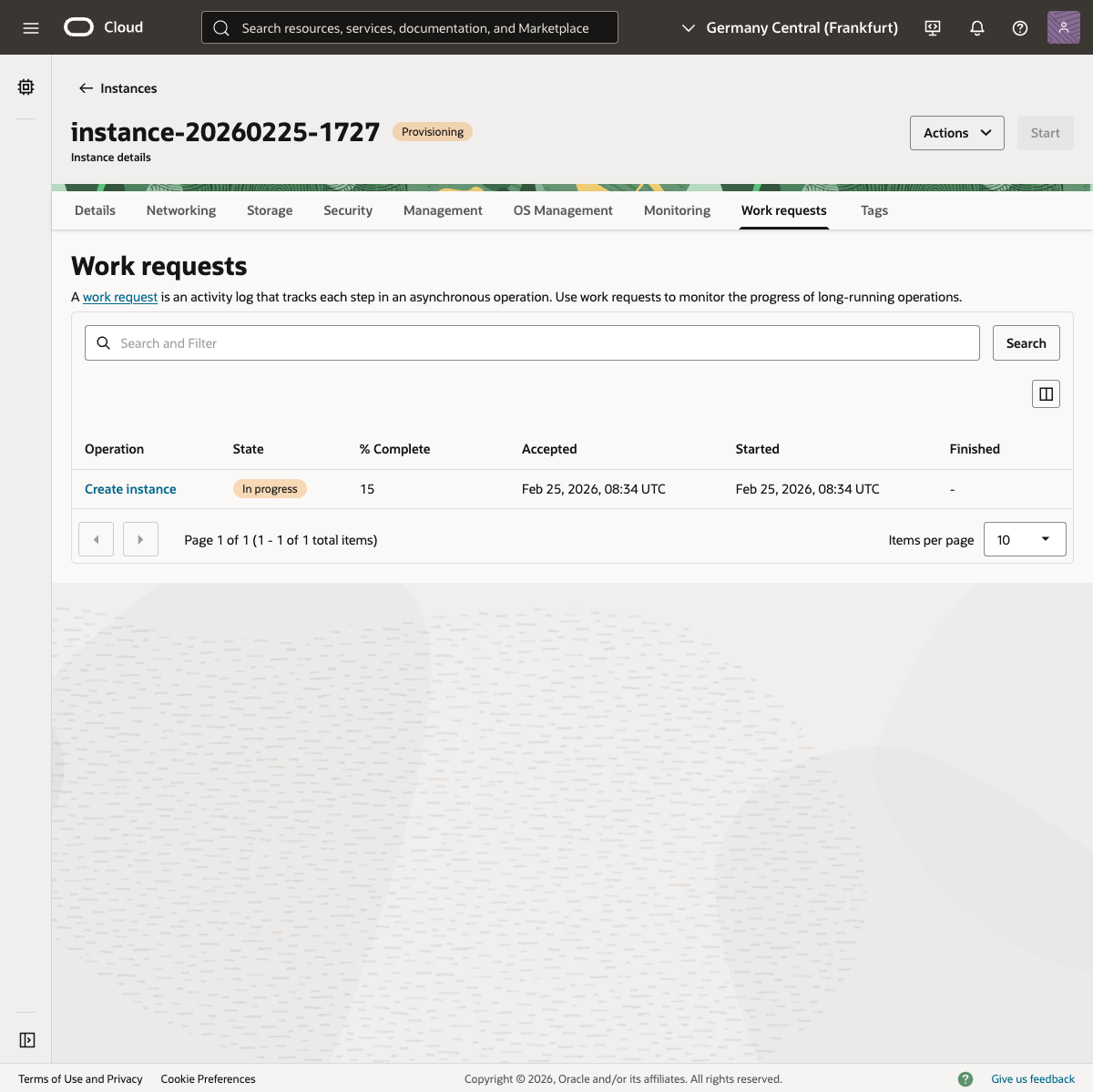
作成されたインスタンスの詳細を確認しましょう。
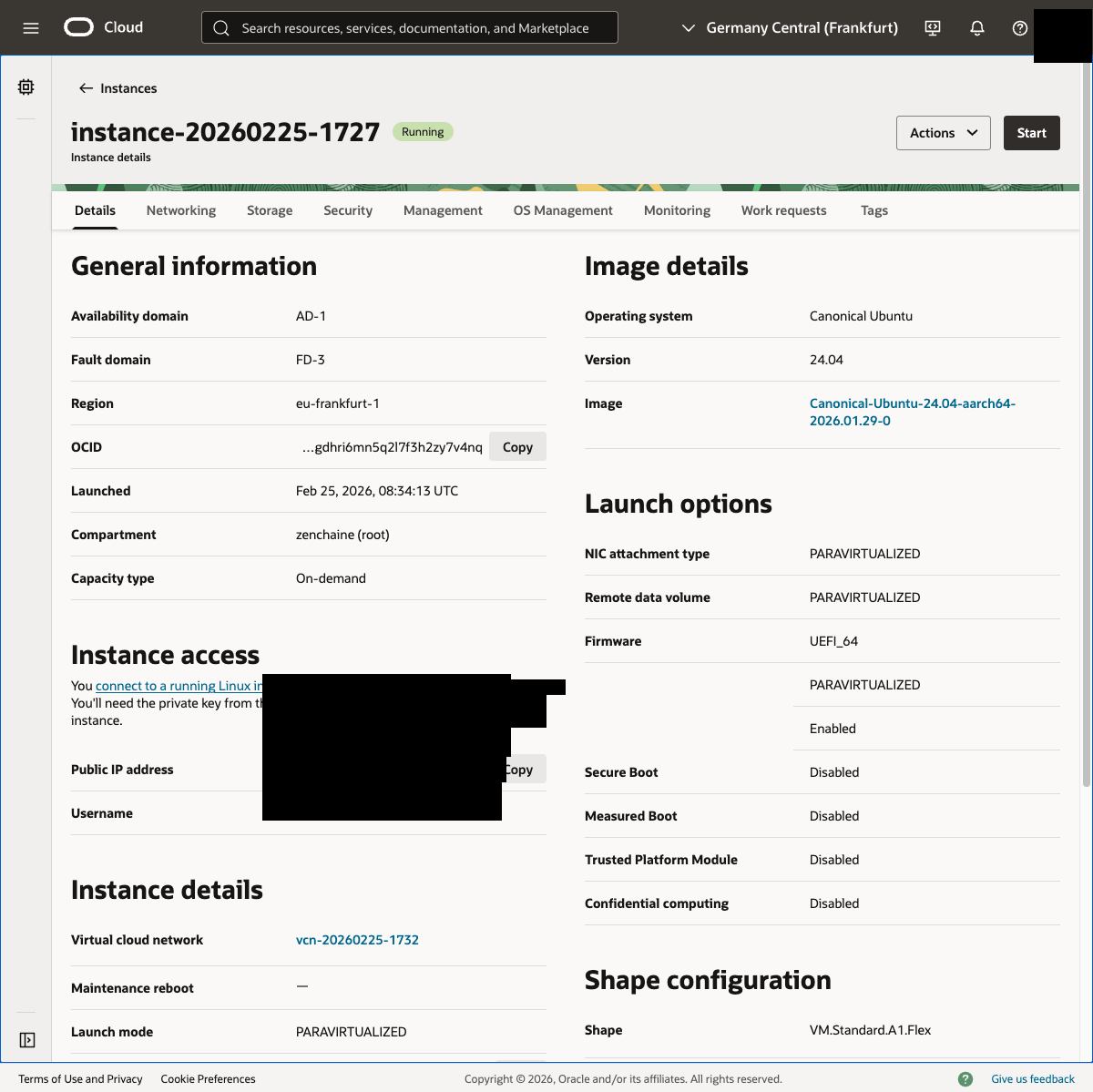
- ステータス: Running
- Availability Domain: AD-1
- シェイプ: VM.Standard.A1.Flex(4 OCPU、24 GB メモリ)
- OS: Canonical Ubuntu 24.04(aarch64)
- パブリック IP: 割り当て済み
- ユーザー名: ubuntu
注意: インスタンス作成時にパブリック IP が自動で割り当てられない場合は、インスタンスの「Networking」タブ → VNIC の「IP administration」から「Ephemeral public IP」を手動で割り当てられます。
ステップ6: SSH で接続する
インスタンスの作成に成功したら、SSH でサーバーに接続します。
パブリック IP アドレスを確認
インスタンスの詳細ページの「Instance access」セクションにパブリック IP アドレスとユーザー名が表示されています。
注意: Oracle Cloud のデフォルトユーザーは
rootではなくubuntuです。rootで接続しようとするとログインできません。
SSH 鍵を適切な場所に配置する
ダウンロードした秘密鍵を ~/.ssh/ ディレクトリに移動し、適切なパーミッションを設定します。
# 秘密鍵を ~/.ssh/ に移動してリネーム
mv ~/Downloads/ssh-key-*.key ~/.ssh/openclaw-oracle

# パーミッションを設定(自分だけが読めるようにする)
chmod 600 ~/.ssh/openclaw-oracle
なぜ
~/.ssh/に置くのか?:~/Downloads/に鍵を放置するのはセキュリティ上好ましくありません。~/.ssh/は SSH 鍵の標準的な保管場所で、他のユーザーからアクセスできないようにパーミッションが管理されています。
SSH config を設定する
~/.ssh/config に接続情報を登録すると、毎回長いコマンドを打たずに済みます。以下をファイルに追記してください(ファイルがなければ新規作成)。
Host openclaw-oracle
    HostName <パブリックIPアドレス>
    Port 22
    User ubuntu
    IdentityFile ~/.ssh/openclaw-oracle
    IdentitiesOnly yes
<パブリックIPアドレス> はインスタンスの詳細ページで確認した IP アドレスに置き換えてください。
config ファイルのパーミッションも確認しておきましょう。
chmod 600 ~/.ssh/config接続する
設定が完了したら、たった一行で接続できます。
ssh openclaw-oracle初回接続時に「このホストを信頼しますか?」と聞かれるので、yes と入力してください。
接続に成功すると、以下のような情報が確認できます。
ubuntu@openclaw:~$ uname -a
Linux openclaw 6.14.0-1018-oracle aarch64 GNU/Linux

ubuntu@openclaw:~$ free -h
               total        used        free
Mem:            23Gi       901Mi        21Gi

ubuntu@openclaw:~$ df -h /
Filesystem      Size  Used Avail Use%
/dev/sda1        45G  2.7G   42G   6%
23GB のメモリと 42GB の空きストレージ。Mac mini を買わなくても、十分すぎるスペックです。
ポイント: 以降、この記事ではすべて
ssh openclaw-oracleで接続します。SSH config を設定しておくと、次のステップの SSH トンネルも短いコマンドで済みます。
ステップ7: OpenClaw をインストールする
SSH 接続ができたら、OpenClaw をインストールします。
システムの更新
まずシステムを最新の状態にします。
sudo apt update && sudo apt upgrade -y
sudo apt install -y build-essential
build-essential は ARM 環境での一部依存パッケージのコンパイルに必要です。
OpenClaw のインストール
curl -fsSL https://openclaw.ai/install.sh | bash
source ~/.bashrc
インストーラーが Node.js のインストール → OpenClaw 本体のインストールまで自動で行ってくれます。
バージョンを確認して、正しくインストールされたか確かめましょう。
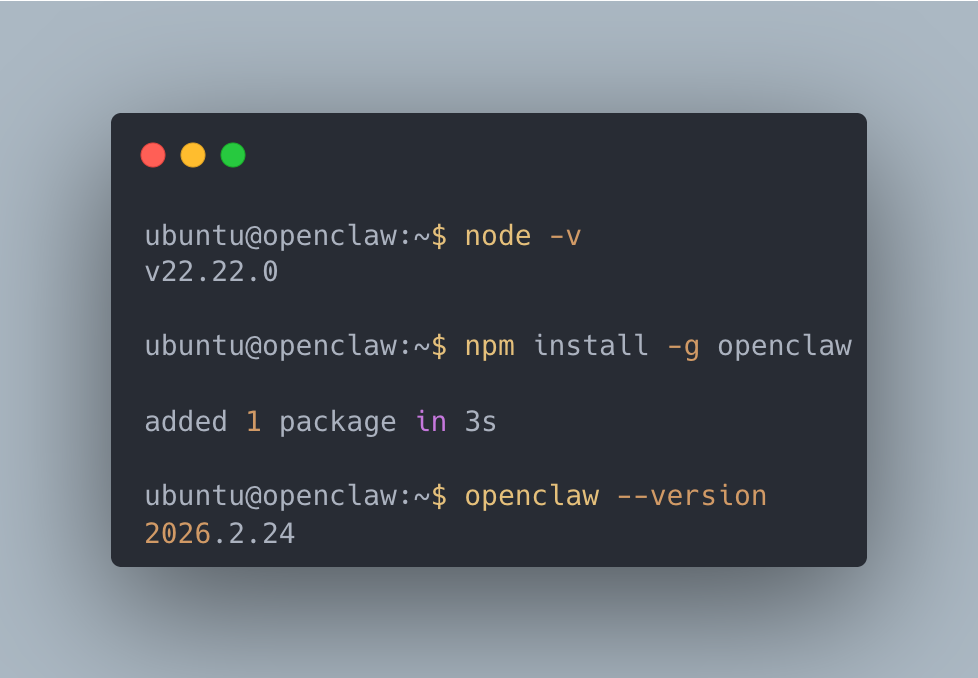
openclaw --version でバージョン番号が表示されれば成功です。
Gateway の設定と起動
OpenClaw の Gateway(AI エージェントの通信ハブ)を設定します。
# ホスト名を設定
sudo hostnamectl set-hostname openclaw

# ログアウト後もサービスを維持する設定
sudo loginctl enable-linger ubuntu

# Gateway の基本設定
openclaw config set gateway.mode local
openclaw config set gateway.bind loopback
openclaw config set gateway.auth.mode token

# 認証トークンを生成
openclaw doctor --generate-gateway-token

# systemd サービスとしてインストール・起動
openclaw daemon install
openclaw daemon start
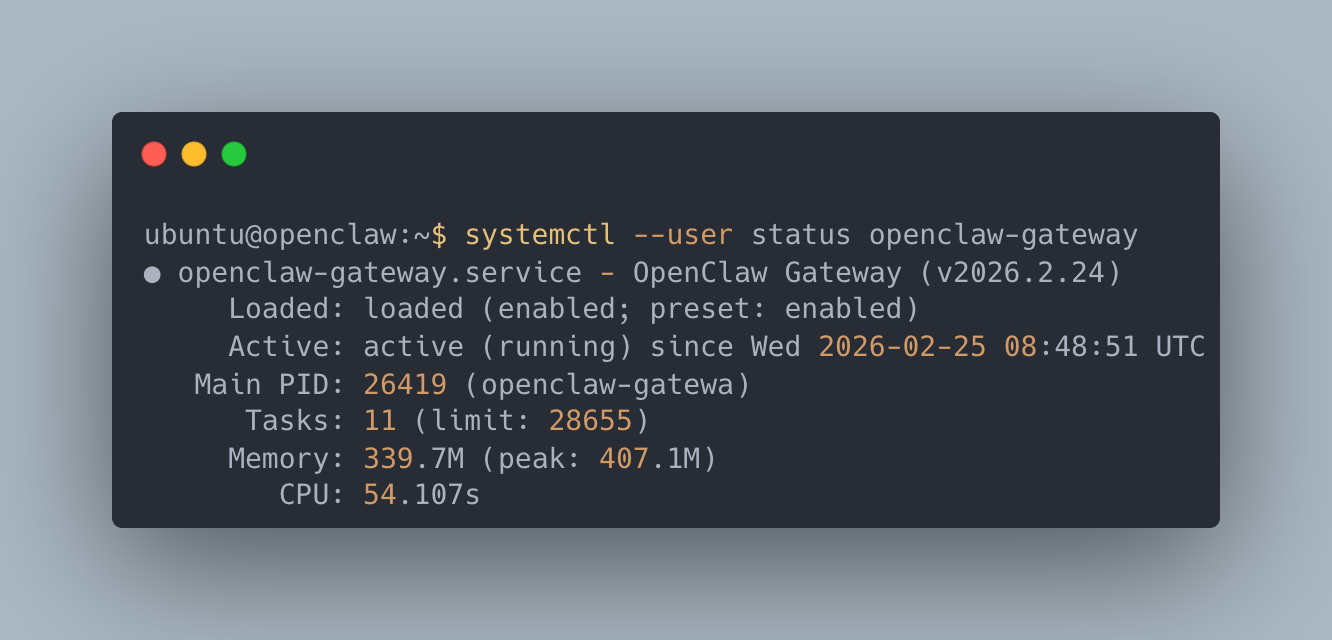
Gateway の動作確認をします。
openclaw daemon status以下のように active (running) と表示されれば成功です。
ダッシュボードの確認
Gateway にはトークン認証が設定されているため、まずトークン付きのダッシュボード URL を取得します。
# サーバー上で実行(SSH 接続中のターミナルで)
openclaw dashboard --no-open
以下のような URL が表示されます。
Dashboard URL: http://127.0.0.1:18789/#token=xxxxxxxxxxxxxxxx
次に、ローカル PC の別のターミナルで SSH トンネルを張ります。
# ローカルPCから別のターミナルで実行
ssh -L 18789:localhost:18789 openclaw-oracle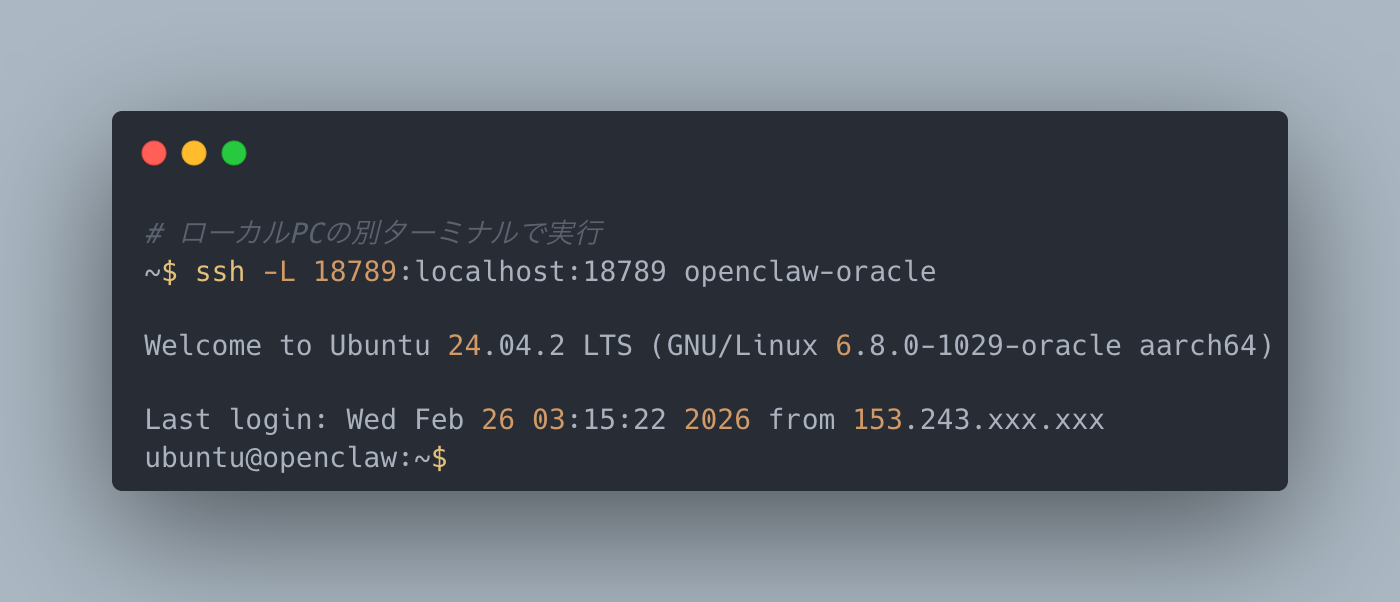
ブラウザで先ほど取得したトークン付き URL(http://127.0.0.1:18789/#token=...)を開くと、OpenClaw Control のダッシュボードが表示されます。
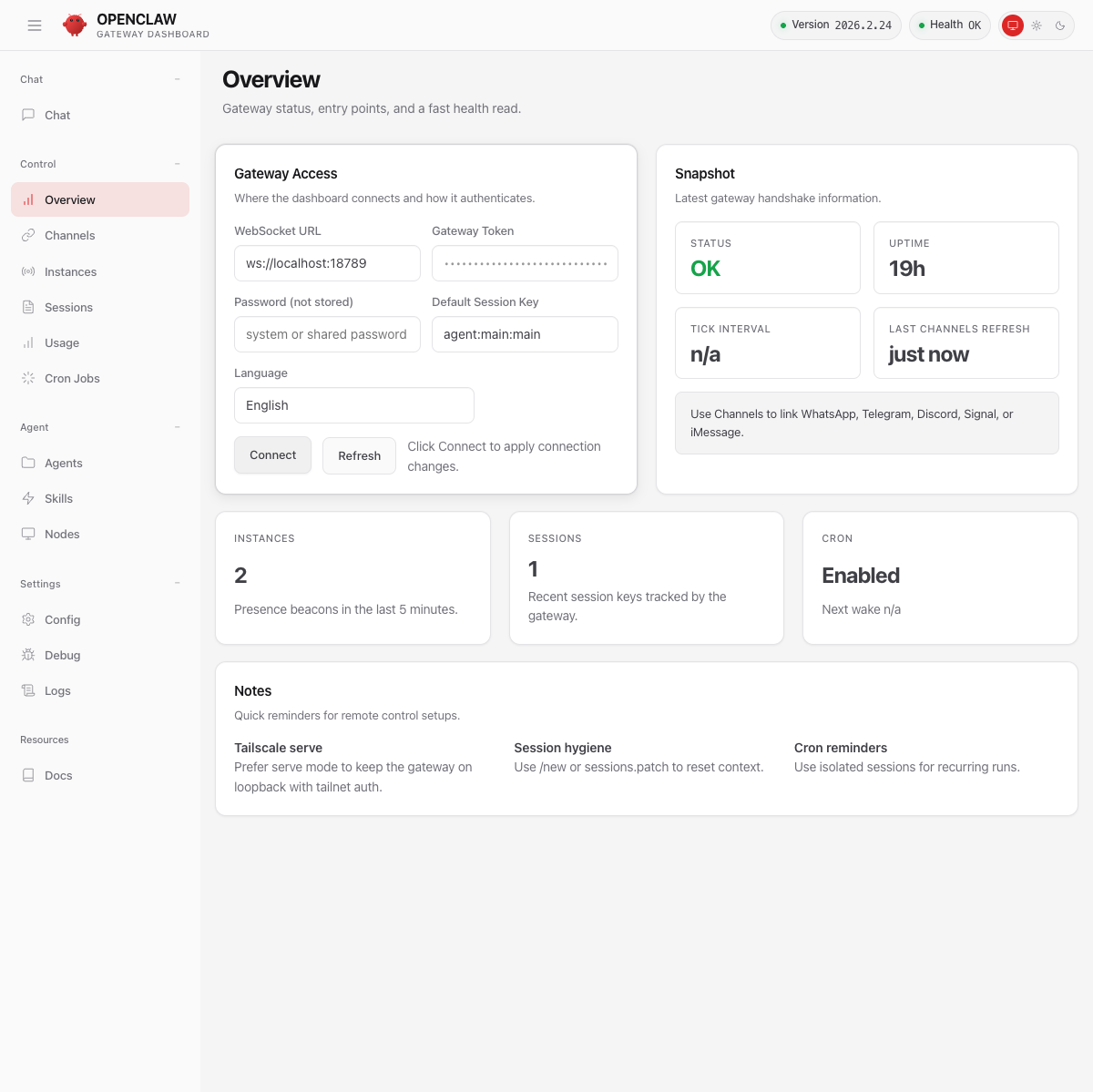
Status が OK になっていれば、Gateway と正常に接続できています。
おまけ: ターミナル操作が苦手な方へ
実は、ステップ6以降の作業(SSH 接続、OpenClaw のインストール、Gateway の設定・起動)は、Claude Code があれば自動でやってもらえます。
Claude Code は Anthropic が提供する AI コーディングアシスタントで、ターミナル上で動作します。SSH 経由でリモートサーバーにコマンドを実行する能力があるため、以下のようにお願いするだけで OK です。
openclaw-oracle というSSHホストにOpenClawをインストールして、
Gatewayをセットアップして起動してください。
Claude Code が SSH でサーバーに接続し、システムの更新から OpenClaw のインストール、Gateway の設定・起動まで一連の作業を自動で行ってくれます。実際、この記事のスクリーンショットも Claude Code が撮影したものです。
ターミナルのコマンドに慣れていない方は、ぜひ試してみてください。
上級者向け: さらに踏み込むと、Oracle Cloud のアカウント作成やインスタンス作成(ステップ1〜5)も自動化できる可能性があります。Claude Code には Playwright(ブラウザ自動操作ツール)を使って Web UI を操作する能力があります。この記事を読み込ませて「この記事の手順を Playwright で再現して」と指示すれば、ブラウザ操作が必要な部分も含めてセットアップを自動化できるかもしれません。興味のある方は挑戦してみてください。
次回予告: Vol.2 では、このダッシュボードの使い方、LLM の API キー設定、Slack / LINE 連携について詳しく解説します。
まとめ
この記事では、Oracle Cloud の無料枠を使って OpenClaw の実行環境を構築しました。アカウント登録から OpenClaw のインストール・起動まで、すべて完了です。
実際にかかった時間:
- アカウント作成〜インスタンス作成(Out of capacity で停止): 約30分
- PAYG アップグレード待ち: 数時間〜半日
- アップグレード後のリトライ〜OpenClaw 起動: 約30分
ポイントのおさらい:
- Oracle Cloud の Always Free 枠なら、4コアCPU・24GBメモリが永久無料
- Mac mini を買わなくても、完全無料で OpenClaw を動かせる
- 「Out of capacity」が最大のハードル → Pay As You Go へのアップグレードで優先権を獲得(筆者は初回リトライで即座に成功)
- PAYG にしても Always Free 枠のリソースは無料のまま。予算アラートを設定すれば安心
- OpenClaw のインストール自体はコマンド数行で完了
次回予告 — OpenClaw を使いこなす
サーバーは立ち上がりました。でも、本当に面白いのはここからです。Vol.2 では、OpenClaw のダッシュボードを使った AI との会話方法、LLM の API キー設定、そして Slack / LINE 連携による実践的な活用法まで解説します。お楽しみに。
ZenChAIne では AI エージェントを活用したソリューション開発に取り組んでいます。AI 導入のご相談はお問い合わせページからお気軽にどうぞ。