
【OpenClaw完全ガイド #2】ChatGPTユーザーなら追加費用ゼロ。LLM接続からSlack・LINE連携まで
はじめに
前回の Vol.1 では、Oracle Cloud の無料枠を使って OpenClaw の実行環境を構築しました。サーバーは立ち上がり、ダッシュボードの表示まで確認できた状態です。
でも、このままでは OpenClaw はただの箱。AI の「頭脳」を接続しないと何もできません。
今回のゴール:
- LLM(AI の頭脳)を接続する ─ ChatGPT サブスクユーザーなら追加費用ゼロ
- ダッシュボードで AI と会話してみる
- Slack・LINE と連携して、日常的に使える状態にする
そして今回の最大のポイント。ChatGPT Plus(月$20)を契約している人なら、API の従量課金なしで OpenClaw が動きます。 Oracle Cloud 無料枠と合わせれば、追加費用ゼロで 24 時間稼働の AI エージェントが手に入ります。
LLM を接続する ─ 2つの方法
OpenClaw は「LLM 持ち込み式」です。OpenClaw 自体に AI の頭脳は入っていないので、外部の LLM サービスを接続する必要があります。
接続方法は大きく分けて2つあります。
| 方法 | 対象 | 追加コスト | 難易度 |
|---|---|---|---|
| Codex OAuth(おすすめ) | ChatGPT Plus/Pro ユーザー | $0 | かんたん |
| API キー | ChatGPT 未契約者 or Claude/Gemini を使いたい人 | 月 $5〜30 | かんたん |
方法1: ChatGPT サブスクで接続する(Codex OAuth)
ChatGPT Plus(月$20)や Pro(月$200)を契約している人なら、そのサブスクリプションの枠内で OpenClaw を動かせます。 API の従量課金は発生しません。
これは「Codex OAuth」という仕組みで、ChatGPT のアカウント認証をそのまま OpenClaw に渡します。OpenAI が公式にサポートしている接続方法です。
セットアップ手順
サーバーに SSH 接続して、以下のコマンドを実行します。openclaw onboard コマンドに --auth-choice openai-codex オプションを付けると、Codex OAuth の設定に進めます。
# OpenClaw の Codex OAuth セットアップを開始
openclaw onboard --accept-risk --auth-choice openai-codex --skip-channels--accept-risk: 初回起動時のセキュリティ警告をスキップ(後述)--auth-choice openai-codex: LLM 接続に Codex OAuth を選択--skip-channels: メッセンジャー連携は後で設定するのでスキップ
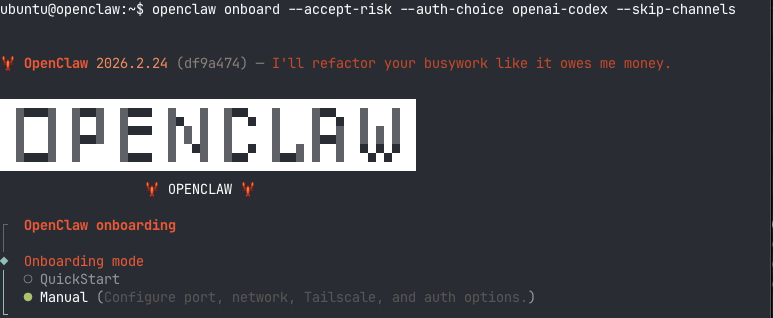
オンボーディングウィザードが起動します。Onboarding mode では「QuickStart」を選択してください。既存の設定(Vol.1 で構築済み)をそのまま引き継ぎます。
OAuth 認証の流れ(VPS / リモートサーバーの場合)
ウィザードが進むと、OpenAI Codex OAuth のセクションに入ります。リモートサーバー(VPS)で実行している場合、以下のメッセージが表示されます。
You are running in a remote/VPS environment. A URL will be shown for you to open in your LOCAL browser. After signing in, paste the redirect URL back here.
つまり、ターミナルに表示された OAuth URL を、手元の PC のブラウザで開く必要があります。
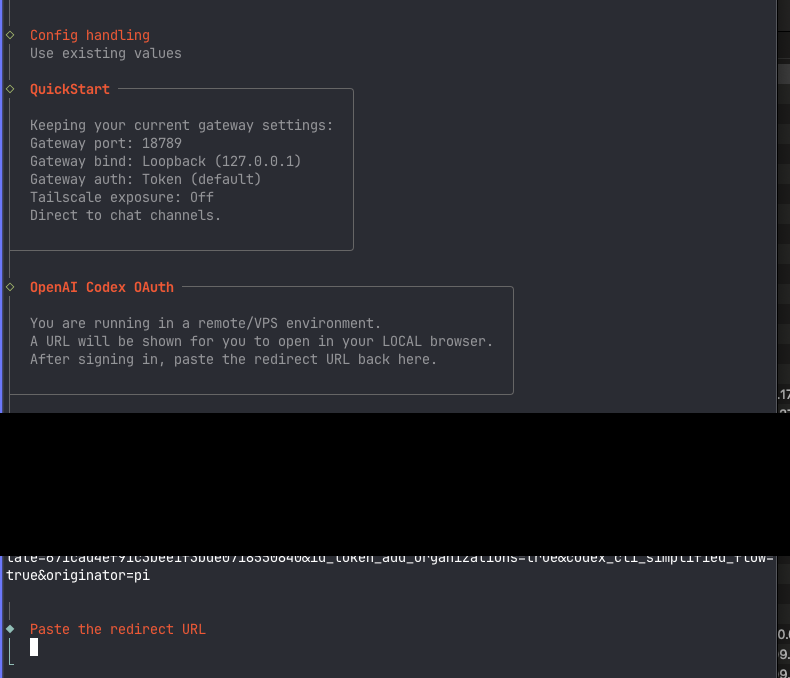
表示された長い URL をコピーして、手元の PC のブラウザに貼り付けてください。OpenAI のログイン画面が開きます。
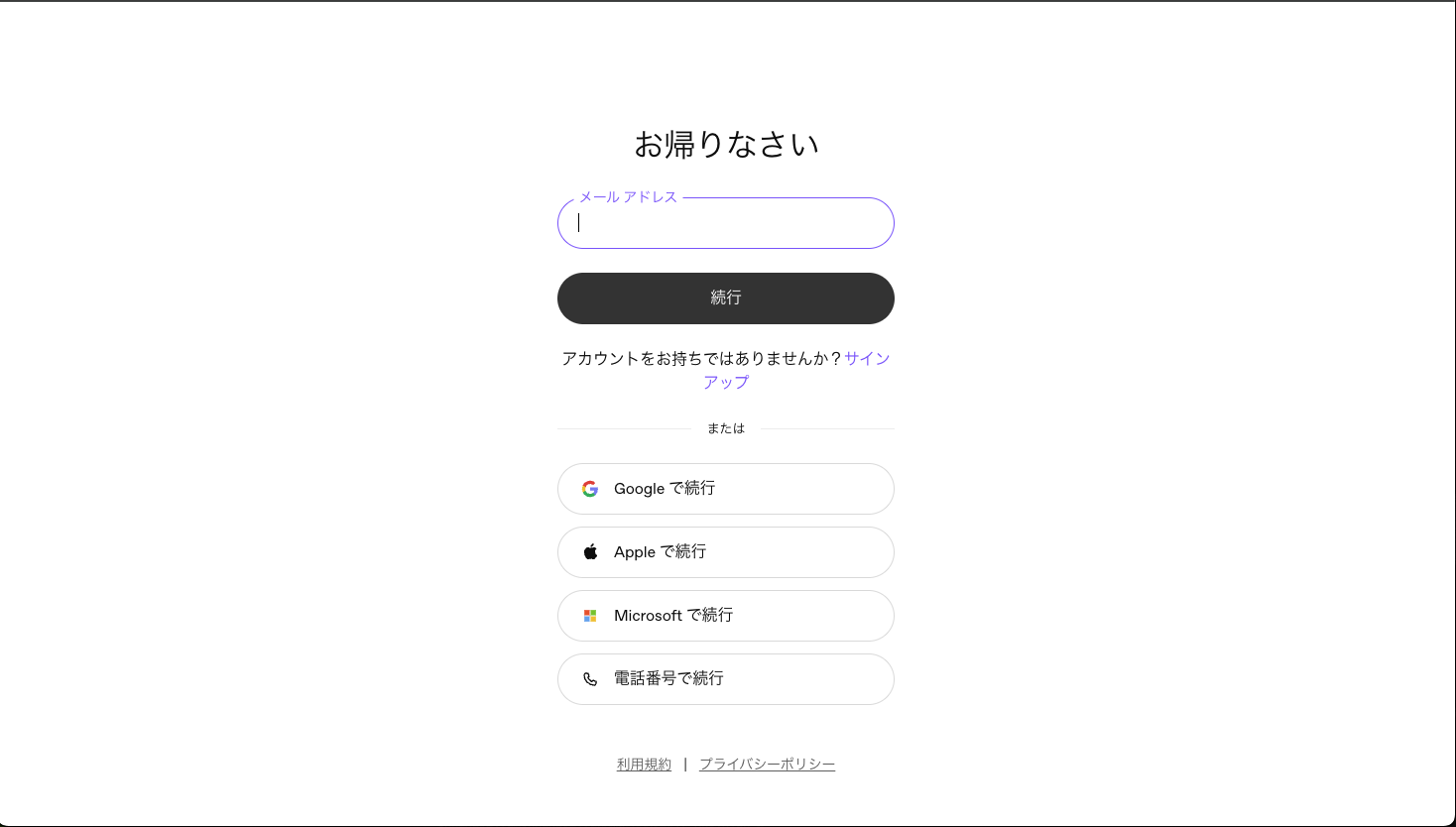
ChatGPT と同じアカウントでログインします。Google / Apple / Microsoft アカウントでの連携ログインにも対応しています。
「このサイトにアクセスできません」は正常です
ログイン後、ブラウザが localhost:1455 にリダイレクトされて 「このサイトにアクセスできません」 というエラーが表示されます。
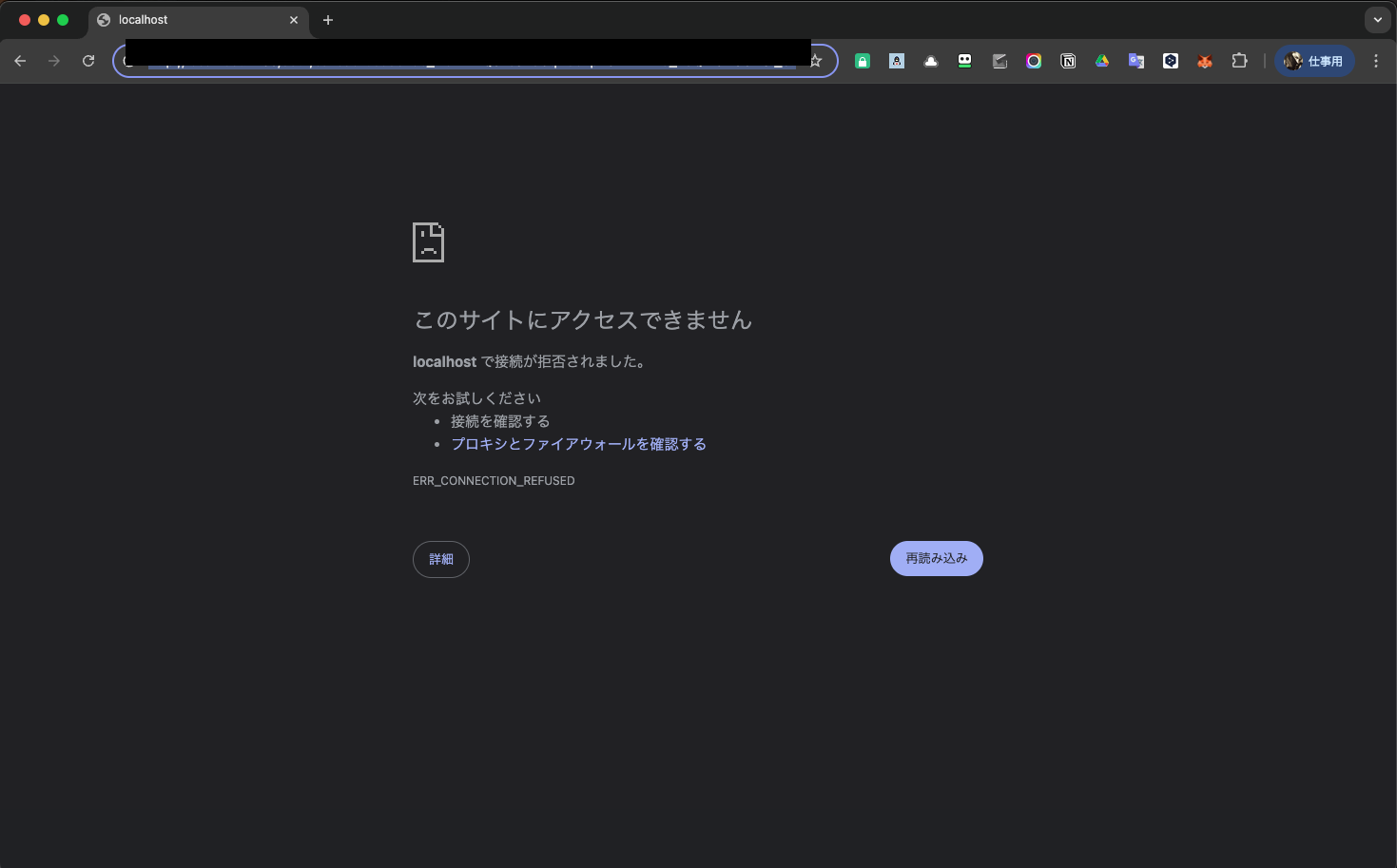
これはエラーではありません。 リモートサーバーで実行しているため、localhost へのリダイレクトが失敗するのは想定通りの動作です。
やることは1つだけ。ブラウザのアドレスバーに表示されている URL 全体をコピーして、サーバーのターミナルの「Paste the redirect URL」プロンプトに貼り付けてください。
http://localhost:1455/auth/callback?code=ac_XXXXXXXX...
この URL の中に認証コードが含まれているので、それをサーバーに渡すことで認証が完了します。
オンボーディング完了
認証が成功すると、Control UI の URL やトークン情報が表示され、オンボーディングが完了します。
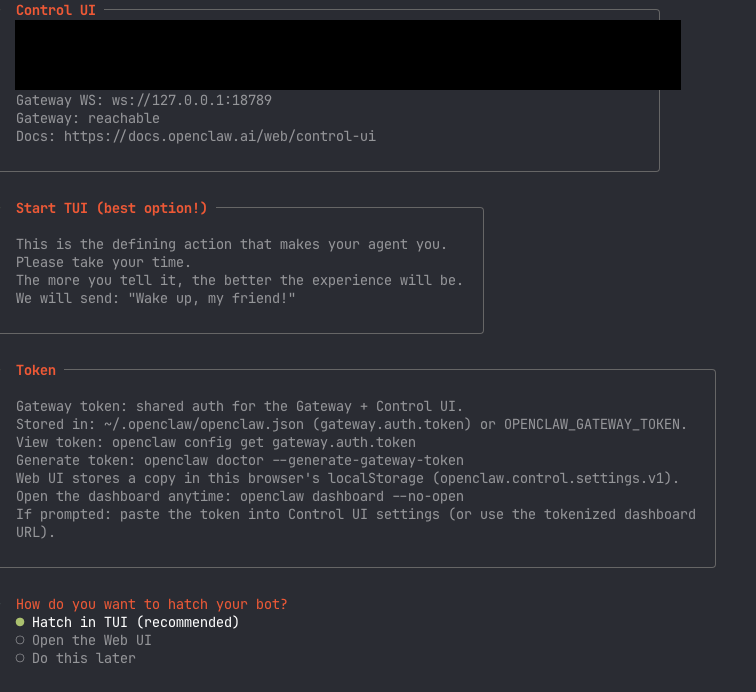
最後に「How do you want to hatch your bot?」と聞かれます。ここでは 「Do this later」 を選んで大丈夫です(ダッシュボードからいつでも設定できます)。
認証情報は AES-256-GCM で暗号化されてサーバーに保存されるので、セキュリティ面も安心です。
--accept-riskフラグについて: OpenClaw は初回セットアップ時にセキュリティに関する警告画面を表示します。これはサードパーティ Skills やデータ送信のリスクを理解した上で使ってね、という確認です。この警告画面を通過しないとセットアップを進められないため、--accept-riskフラグで明示的に承認します。内容はVol.6(セキュリティ編)で詳しく解説する予定です。
完全無料の内訳:
- サーバー: Oracle Cloud 無料枠(Vol.1 で構築済み)= $0
- AI の頭脳: ChatGPT サブスクの枠内 = 追加 $0
ChatGPT Plus を既に使っている人なら、文字通り追加費用ゼロです。
注意: Codex OAuth で接続した場合、ChatGPT Plus のメッセージ制限が共有されます。短時間に大量のリクエストを送ると、Web 版の ChatGPT と同様に制限がかかることがあります。通常の個人利用であれば問題になりません。
方法2: API キーで接続する(従量課金)
ChatGPT のサブスクがない場合や、Claude・Gemini など他の LLM を使いたい場合はこちらの方法です。
各 LLM プロバイダーの API コンソールでアカウントを作成し、API キーを取得して OpenClaw に設定します。
主なプロバイダー:
- OpenAI (GPT): platform.openai.com
- Anthropic (Claude): console.anthropic.com
- Google (Gemini): aistudio.google.com
OpenClaw は 14 社以上のプロバイダーに対応しています。OpenRouter を使えば、1つの API キーで複数の LLM を切り替えることも可能です。
設定方法はシンプルで、ダッシュボードの Settings から API キーを入力するか、コマンドラインで設定します。
# 例: Anthropic (Claude) の API キーを設定
openclaw config set models.providers.anthropic.apiKey "sk-ant-..."

# デフォルトモデルを設定
openclaw config set agents.defaults.model.primary "anthropic/claude-sonnet-4-6"
ダッシュボードの Config パネルからも API キーを設定できます。
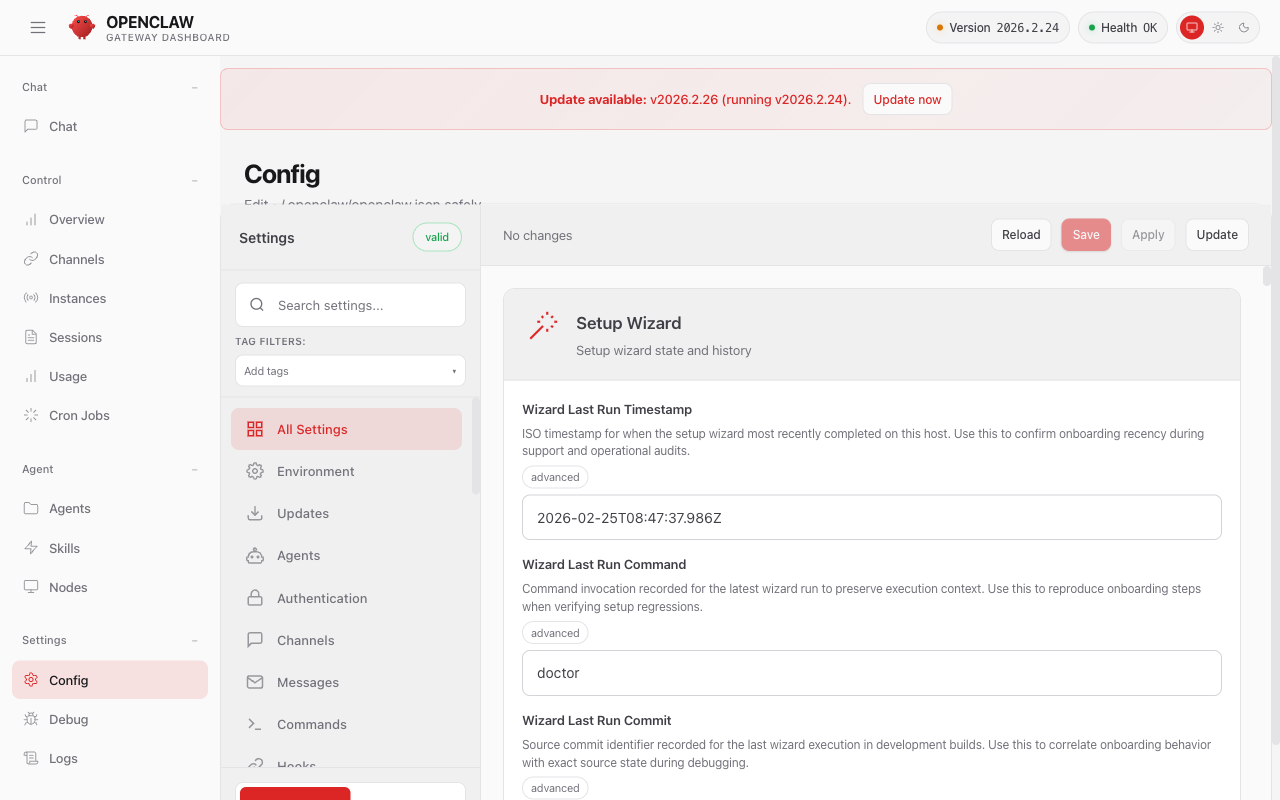
料金の目安:ライトな使い方(1日数十回の会話)なら月 $5〜30 程度です。使った分だけの従量課金なので、使わない月は $0 です。
よくある誤解: 「チャットサブスク」と「API」は基本的に別サービスです。方法1の Codex OAuth は OpenAI が公式に用意した例外的な仕組みで、ChatGPT のサブスク認証をそのまま外部ツールに渡せます。一方、API キー方式ではサブスクとは別に従量課金が発生します。
Claude については 2026年1月に Anthropic が OpenClaw 等の外部ツールでのサブスク利用を明確にブロックしました。Gemini には非公式の OAuth プラグインが存在しますが、Google アカウントへのリスクがあるため注意が必要です。詳しくは Vol.4(LLM 比較編)で解説します。
ダッシュボード(OpenClaw Control)を使いこなす
LLM の接続が完了したら、ダッシュボードで OpenClaw を操作してみましょう。
ダッシュボードにアクセスする
Vol.1 で確認した方法と同じです。ローカル PC から SSH トンネルを張って、ブラウザでアクセスします。
# ローカル PC のターミナルで実行
ssh -L 18789:localhost:18789 openclaw-oracle

# ブラウザで以下を開く(トークンは Vol.1 で取得済み)
# http://127.0.0.1:18789/#token=xxxxxxxx
SSH トンネルの詳細は Vol.1 のステップ7 を参照してください。
画面構成
ダッシュボードを開くと、左にサイドバー、右にメインパネルが表示されます。
サイドバーには以下の主要パネルがあります。
| パネル | 役割 |
|---|---|
| Chat | AI との会話インターフェース。ストリーミング表示、ツール呼び出しのライブ表示に対応 |
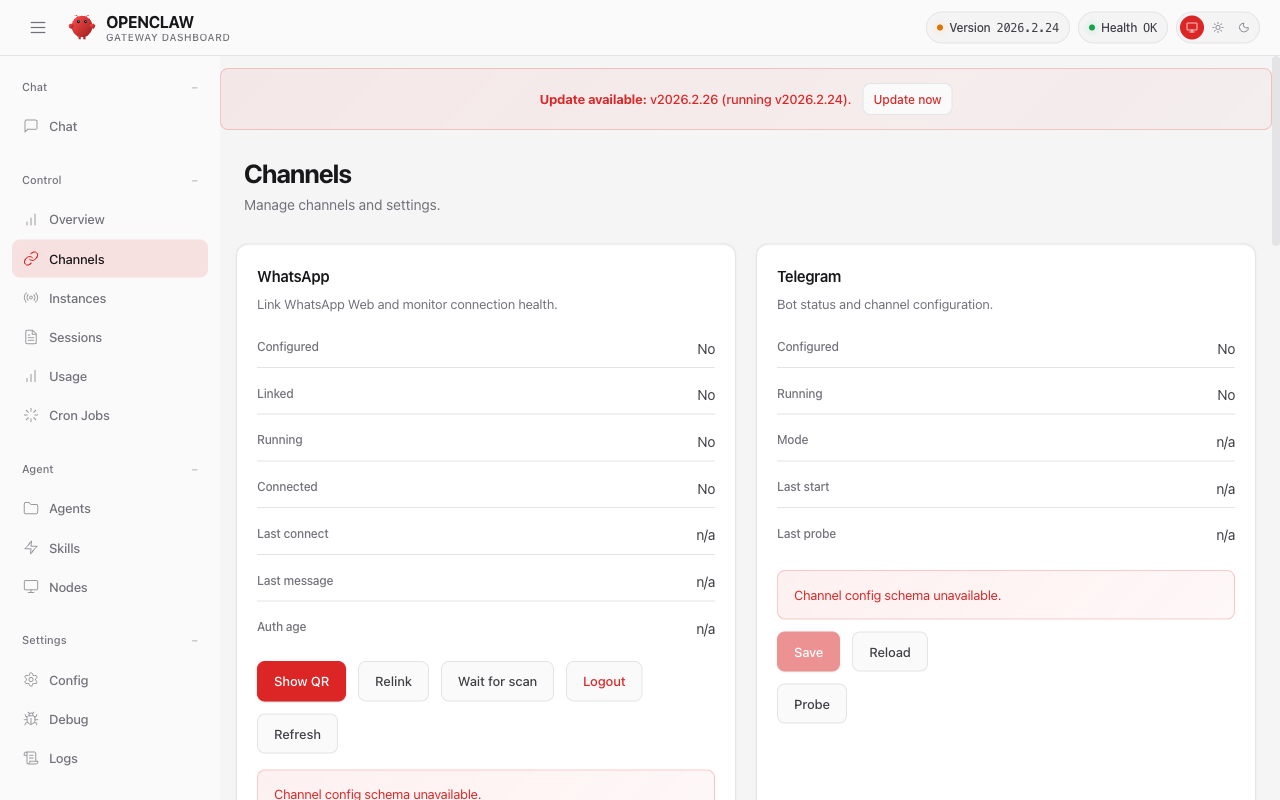
| Channels | Slack / LINE / Telegram 等の接続状況の監視と設定 |
| Sessions | 会話セッションの管理。セッション単位で AI の振る舞いを調整可能 |
| Config | openclaw.json のビジュアルエディタ。設定をGUIで変更できる |
| Skills | スキル(拡張機能)の管理。有効化/無効化やインストール |
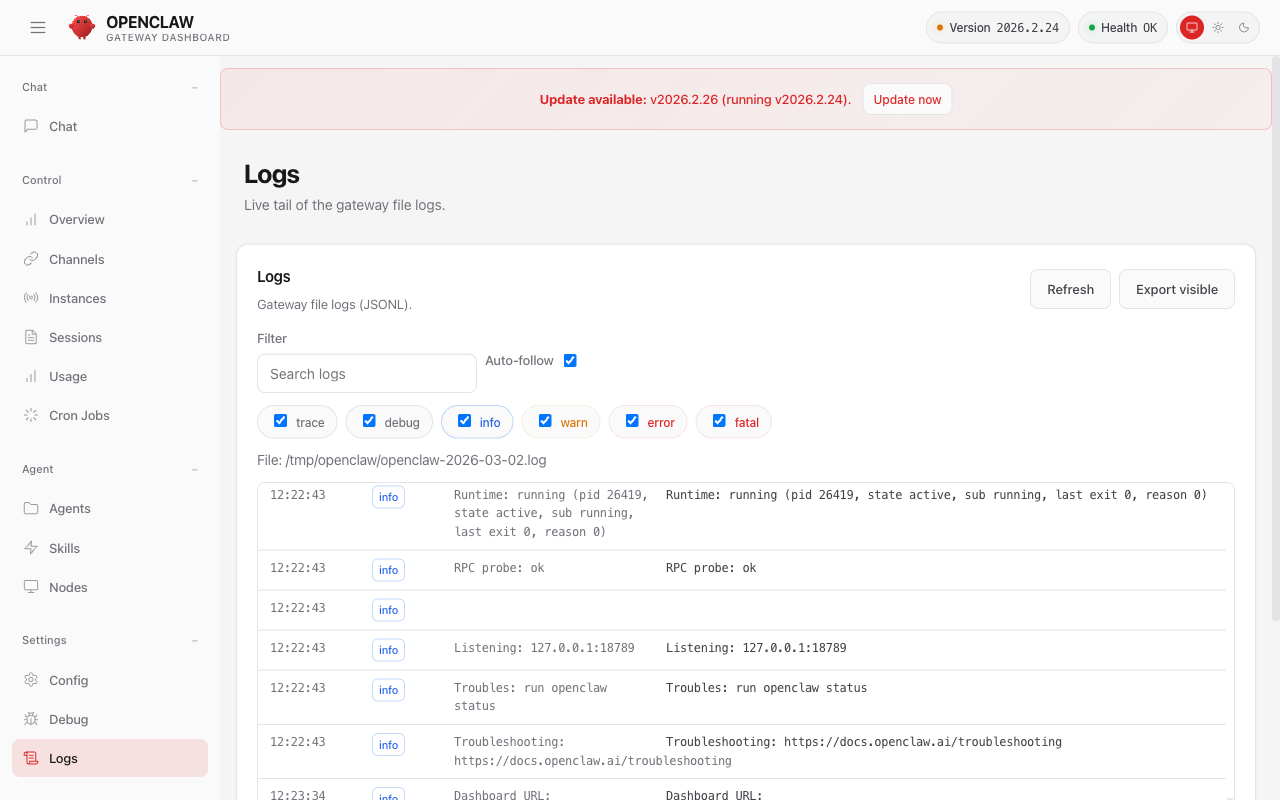
| Logs | リアルタイムのログ表示。フィルタリング・エクスポート機能付き |
| Diagnostics | ヘルスチェック、デバッグ情報、アップデート管理 |
Overview パネルでは、Gateway の稼働状況が一目でわかります。STATUS が OK になっていれば正常です。
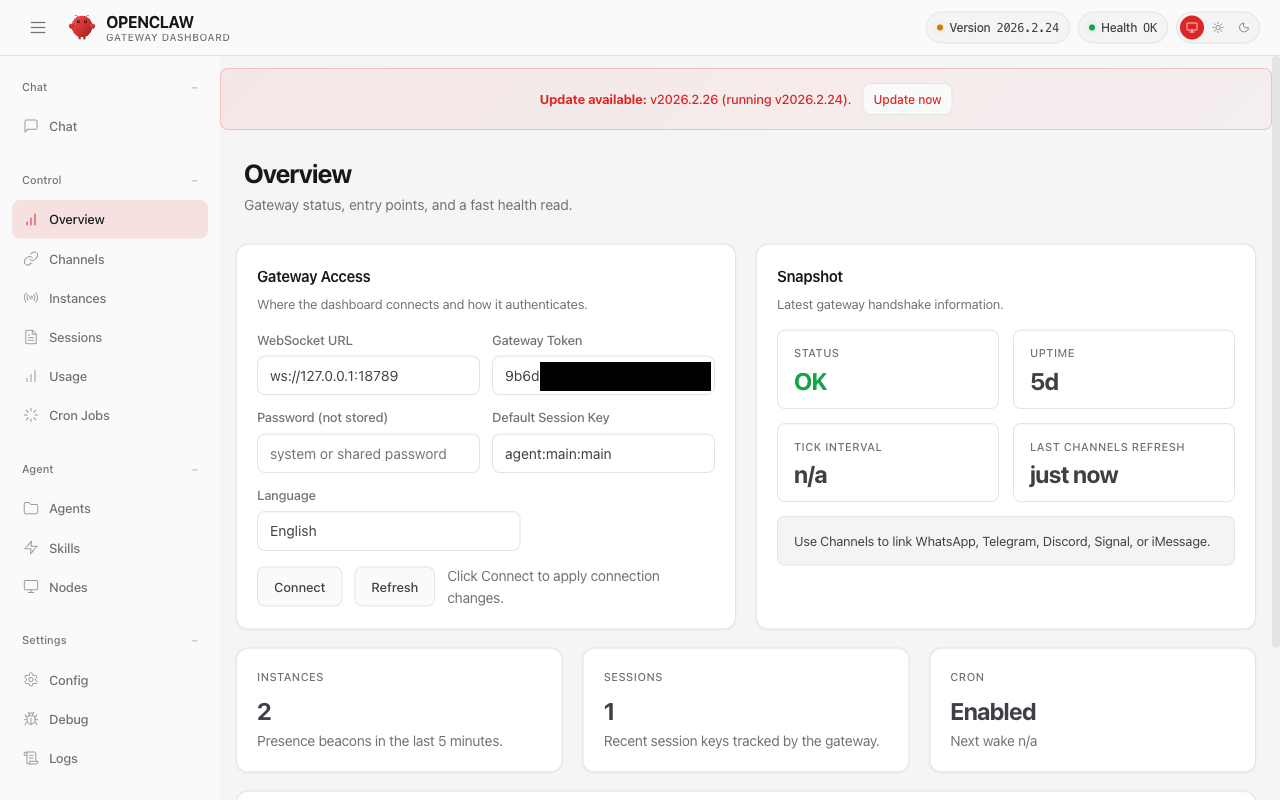
Config パネルでは、openclaw.json の設定をGUIで編集できます。LLM の API キーやチャネル設定もここから変更可能です。
初めての AI との会話
ダッシュボードの Chat パネルを開いて、AI と会話してみましょう。
話しかけてみる
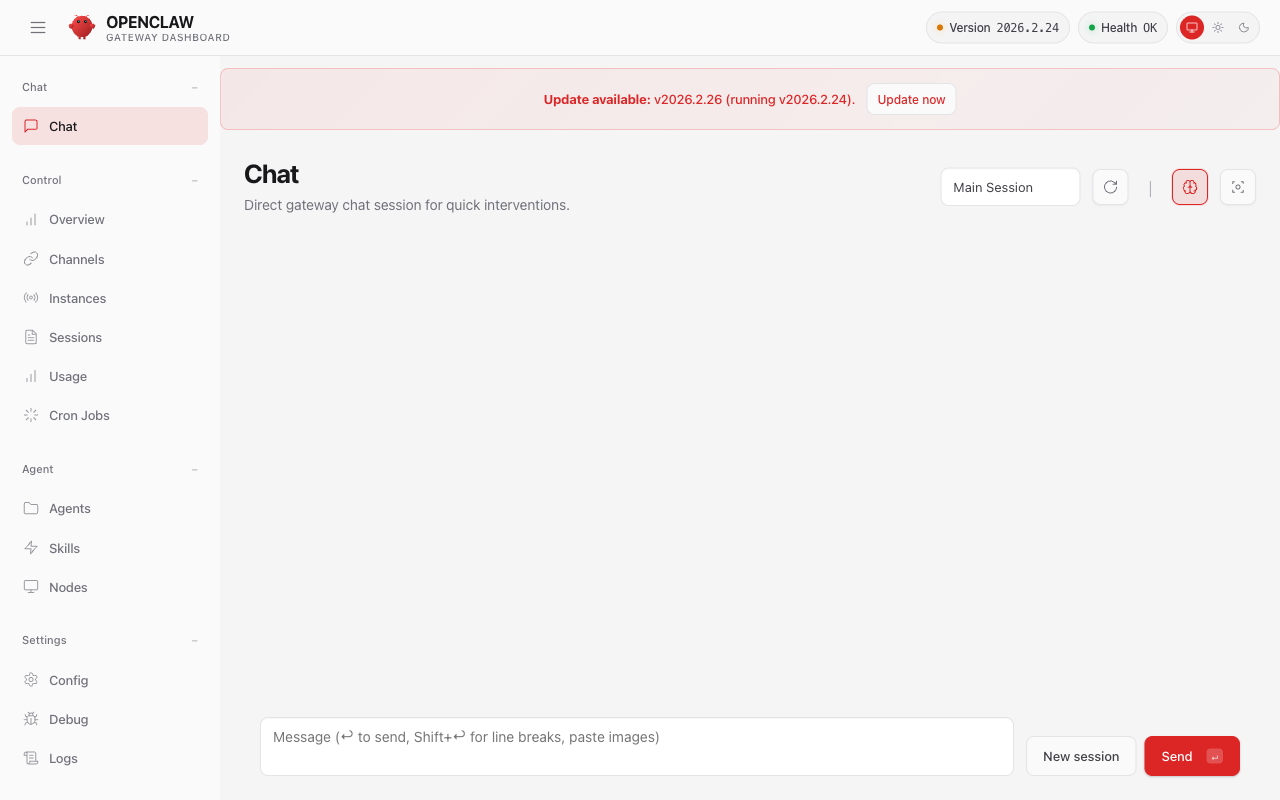
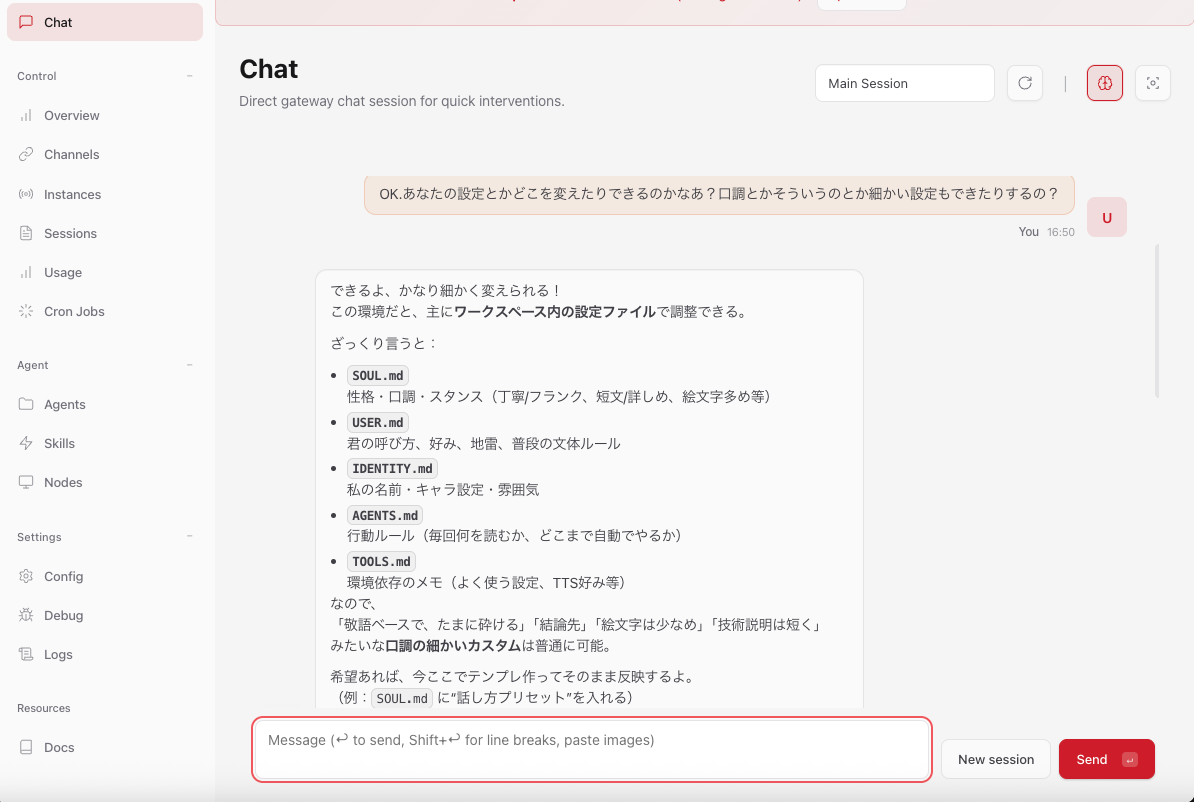
チャット欄にメッセージを入力して送信します。ダッシュボードの Chat パネルはこのような画面です。
試してみるプロンプトの例:
こんにちは、自己紹介してください
今日のニュースを3つ教えて
以下の文章を要約して:
[長い文章をここに貼り付け]
文脈を覚えている
OpenClaw の AI は会話の文脈を記憶しています。前の会話を踏まえた応答をしてくれるので、自然な対話ができます。Sessions パネルでセッション単位の管理も可能です。
AI の人格をカスタマイズする
OpenClaw では、AI の口調や性格を細かくカスタマイズできます。ワークスペース内の設定ファイルを編集するだけです。
- SOUL.md — 性格・口調・スタンス(丁寧/フランク、短文/詳しめ、絵文字多め等)
- USER.md — ユーザーの呼び方、好み、普段の文体ルール
- IDENTITY.md — AI の名前・キャラ設定・雰囲気
- AGENTS.md — 行動ルール(毎回何を読むか、どこまで自動でやるか)
- TOOLS.md — 環境依存のメモ(よく使う設定、TTS 好み等)
「敬語ベースで、たまに砕ける」「結論先」「技術説明は短く」のような口調の細かいカスタムが可能です。
うまくいかないとき
会話が返ってこない場合のチェックポイント:
- LLM の接続状態を確認: Diagnostics パネルでヘルスチェック
- API キー / OAuth の有効期限: 期限切れの場合は再認証
- Gateway の状態:
openclaw daemon statusで稼働確認 - ログを確認: Logs パネルでエラーメッセージをチェック
Slack と接続する
ダッシュボードでの会話が確認できたら、次は Slack と連携しましょう。チームの Slack に AI アシスタントを導入できます。
ダッシュボードの Channels パネルで、対応しているメッセンジャーの一覧と接続状況が確認できます。
ステップ1: Slack App を作成する(App Manifest がおすすめ)
Slack API にアクセスし、「Create New App」 をクリックします。
ここで 「From a manifest」を選ぶのがポイントです。 「From scratch」で手動設定すると、スコープや Event Subscriptions の設定漏れでハマりやすくなります。実際に筆者もここで苦労しました。
ワークスペースを選択したら、以下の JSON を貼り付けてください。
{
  "display_information": {
    "name": "OpenClaw",
    "description": "OpenClaw AI assistant"
  },
  "features": {
    "bot_user": {
      "display_name": "OpenClaw",
      "always_online": true
    },
    "app_home": {
      "messages_tab_enabled": true,
      "messages_tab_read_only_enabled": false
    }
  },
  "oauth_config": {
    "scopes": {
      "bot": [
        "chat:write",
        "channels:history",
        "channels:read",
        "groups:history",
        "im:history",
        "im:read",
        "im:write",
        "mpim:history",
        "users:read",
        "app_mentions:read",
        "reactions:read",
        "reactions:write",
        "pins:read",
        "pins:write",
        "emoji:read",
        "commands",
        "files:read",
        "files:write"
      ]
    }
  },
  "settings": {
    "event_subscriptions": {
      "bot_events": [
        "app_mention",
        "message.channels",
        "message.groups",
        "message.im",
        "message.mpim",
        "reaction_added",
        "reaction_removed",
        "member_joined_channel",
        "member_left_channel",
        "channel_rename",
        "pin_added",
        "pin_removed"
      ]
    },
    "interactivity": {
      "is_enabled": true
    },
    "org_deploy_enabled": false,
    "socket_mode_enabled": true,
    "token_rotation_enabled": false
  }
}
この Manifest で、必要なスコープ(18個)、Event Subscriptions(12イベント)、Socket Mode がすべて一括で設定されます。
なぜ Manifest が重要か: Slack App は「スコープ」と「Event Subscriptions」の両方を正しく設定しないとイベントが届きません。特に
message.channels(チャンネルメッセージの受信)やapp_mention(メンションの検知)が欠けていると、Socket Mode は接続できているのにボットが一切反応しない、という厄介な状態になります。Manifest なら設定漏れを防げます。
ステップ2: App をインストールして Token を取得する
Manifest で App を作成したら、「Install to Workspace」 をクリックして権限を承認します。
以下の 2 つの Token を取得してください。
Bot User OAuth Token(xoxb-...):
- 左メニュー「OAuth & Permissions」に表示される
App-Level Token(xapp-...):
- 左メニュー「Basic Information」→「App-Level Tokens」→「Generate Token and Scopes」
- トークン名は任意(例:
socket)、スコープはconnections:writeを選択
ステップ3: OpenClaw に設定する
サーバーに SSH 接続して、Token と groupPolicy を設定します。
# Slack チャネルを有効化
openclaw config set channels.slack.enabled true

# Bot Token を設定
openclaw config set channels.slack.botToken "xoxb-your-bot-token"

# App Token を設定(Socket Mode 用)
openclaw config set channels.slack.appToken "xapp-your-app-token"

# チャンネルでの応答を許可(重要!)
openclaw config set channels.slack.groupPolicy open
groupPolicyを忘れずに! デフォルトはallowlist(許可リスト制)で、チャンネルでメンションしても応答しません。openに設定することで、招待されたチャンネルで自由に応答できるようになります。
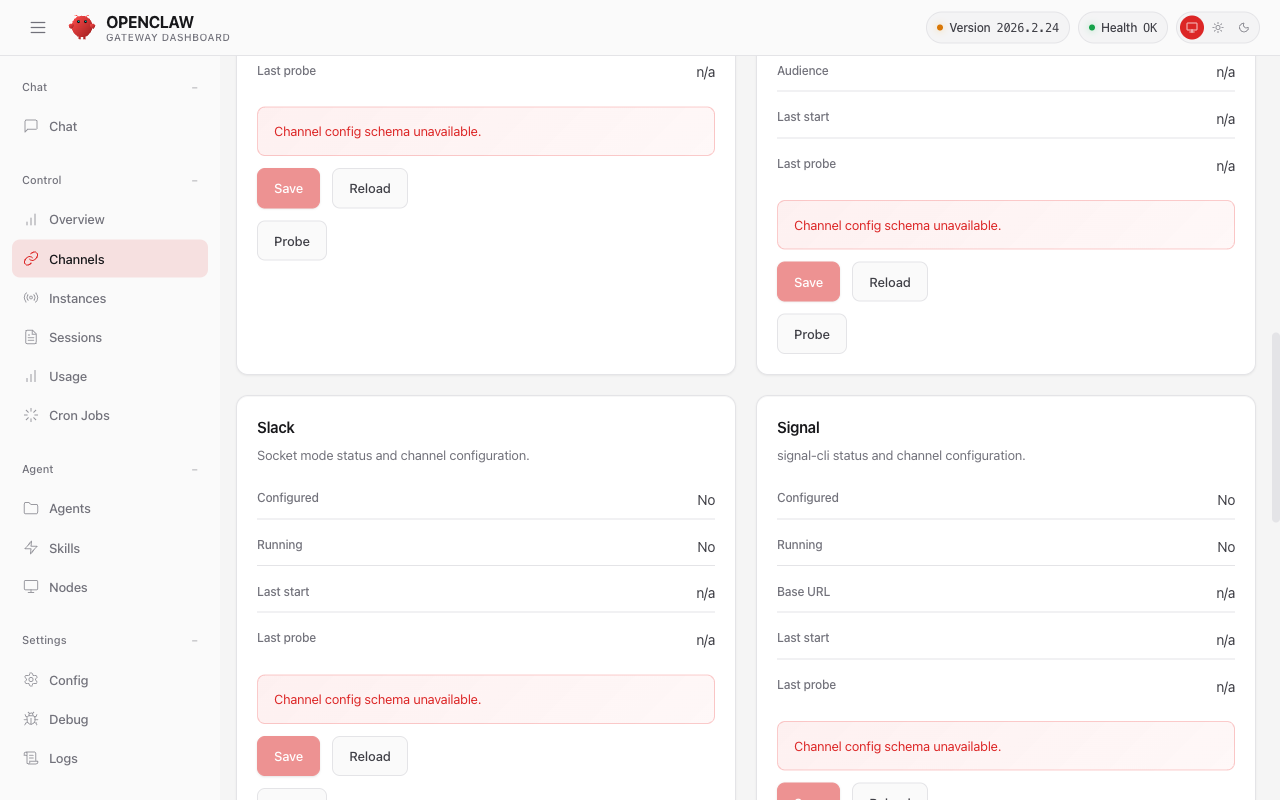
ダッシュボードの Channels パネルでも Slack の設定状況を確認できます。
設定後、OpenClaw を再起動します。
openclaw daemon restartステップ4: Slack で会話する
Slack のチャンネルにボットを招待(/invite @OpenClaw)して、メンション(@OpenClaw)すると AI が応答します。

ステップ5: DM を使えるようにする(ペアリング承認)
ボットに DM を送ると、初回は以下のようなメッセージが返ってきます。
OpenClaw: access not configured.

Your Slack user id: U0XXXXXXX
Pairing code: XXXXXXXX

Ask the bot owner to approve with:
  openclaw pairing approve slack XXXXXXXX
これはセキュリティ上の仕組みで、DM を使うにはサーバー側で承認が必要です。サーバーに SSH 接続して、表示されたペアリングコードを承認します。
openclaw pairing approve slack XXXXXXXX承認後、もう一度 DM を送ると AI が応答するようになります。
ステップ6: メンションなしで反応させる(オプション)
デフォルトでは @OpenClaw とメンションしないとボットは反応しません。チャンネル内の全メッセージに自動で反応させたい場合は、Slack のチャンネルで以下のコマンドをボットにメンションして送ります。
@OpenClaw /activation always
これで、以降はメンションなしでもチャンネル内のメッセージに反応するようになります。元に戻したい場合は @OpenClaw /activation mention を送ってください。
使い分けのヒント: 専用チャンネル(例:
#ai-assistant)ではalwaysモード、一般チャンネルではデフォルトのmentionモードがおすすめです。
Slack 連携のトラブルシューティング
Socket Mode は接続できているのにボットが反応しない場合、以下を確認してください。
| 症状 | 原因 | 対処 |
|---|---|---|
| メンションしても無反応 | Event Subscriptions に app_mention がない | App Manifest を再適用して再インストール |
| チャンネルで無反応、DM は動く | groupPolicy が allowlist のまま | openclaw config set channels.slack.groupPolicy open |
| Socket 接続OK、イベント届かない | message.channels イベントが未登録 | App Manifest を確認、再インストール |
| スコープ変更後に動かない | アプリの再インストールが必要 | 「OAuth & Permissions」→「Reinstall to Workspace」 |
実用シーン: チームの Slack チャンネルに OpenClaw を追加すれば、全員が AI アシスタントを使えるようになります。議事録の要約、ドキュメントの下書き、コードレビューのサポートなど、日々の業務を効率化できます。
LINE・Telegram などの連携は?
Slack 以外にも、OpenClaw は LINE、Telegram、Discord、WhatsApp など多くのメッセンジャーに対応しています。
ただし、Slack 以外のメッセンジャーには1つ大きな違いがあります。Slack は Socket Mode(OpenClaw からSlackに接続しに行く方式)なので URL の公開が不要でしたが、LINE や Telegram は Webhook(外部から OpenClaw にリクエストが来る方式)なので、HTTPS で到達可能な URL が必要です。
Oracle Cloud 無料枠のサーバーには直接 HTTPS がないため、Cloudflare Tunnel(無料)などを使ってサーバーを公開する必要があります。
この設定だけで記事1本分のボリュームになるので、次回 Vol.3 で Cloudflare Tunnel のセットアップから LINE 連携までをまとめて解説します。
まとめ
今回の Vol.2 では、OpenClaw に AI の頭脳を接続し、ダッシュボードで会話し、Slack から使えるようにしました。
やったこと:
- LLM を接続(Codex OAuth or API キー)
- ダッシュボードで AI と会話
- AI の人格カスタマイズ(SOUL.md 等)
- Slack ボットとして動かす(App Manifest、DM ペアリング、activation mode)
ここまでの月額コスト:
| 構成 | 月額コスト |
|---|---|
| Oracle Cloud + Codex OAuth | ChatGPT サブスク内(追加 $0) |
| Oracle Cloud + API キー | LLM API 利用料(月 $5〜30 程度) |
ChatGPT Plus ユーザーなら、Vol.1 の Oracle Cloud 無料枠と合わせて完全に追加費用ゼロで 24 時間稼働の AI エージェントが手に入りました。
次回予告 ─ LINE・Telegram 連携 & Cloudflare Tunnel
Vol.3 では、Cloudflare Tunnel を使ってサーバーを HTTPS 公開し、LINE や Telegram と連携する方法を解説します。スマホから外出先で AI に指示を出せるようになります。お楽しみに。
ZenChAIne では AI エージェントを活用したソリューション開発に取り組んでいます。AI 導入のご相談はお問い合わせページからお気軽にどうぞ。